Trackball Mouse คืออะไร?
ข้อดี และข้อควรรู้ก่อนเลือกใช้

สวัสดีครับเพื่อน ๆ ชาว Keychron Trackball Mouse หรือที่หลายคนเรียกกันว่าเมาส์แทร็กบอลหรือเมาส์ลูกกลิ้ง คือ เมาส์ที่ควบคุมเคอร์เซอร์ด้วยการใช้นิ้วกลิ้งลูกบอลบนตัวเครื่อง แทนการเลื่อนทั้งตัวเมาส์ไปบนโต๊ะ ทำให้ตัวเครื่องอยู่นิ่งตลอดการใช้งาน
ใครที่ใช้เมาส์นาน ๆ แล้วรู้สึกล้าข้อมือ หรือมีพื้นที่บนโต๊ะไม่มาก น่าจะคุ้นกับปัญหานี้ดี โดยเฉพาะคนที่ชอบหอบโน้ตบุ๊กไปทำงานตามคาเฟ่ โต๊ะไม้ตัวเล็ก ๆ ที่พอวางโน้ตบุ๊กกับแก้วกาแฟแล้วแทบไม่เหลือที่ให้ลากเมาส์ น่าจะเห็นภาพกันครับ
ผมเองก็เจอปัญหาแบบนี้เหมือนกัน เลยลองเปลี่ยนมาใช้ Trackball แล้วพบว่าวิธีใช้งานต่างจากเมาส์ทั่วไปพอสมควร เพราะไม่ต้องขยับทั้งแขนหรือคอยหาพื้นที่ลากเมาส์ แค่ใช้นิ้วควบคุมลูกบอลก็เลื่อนเคอร์เซอร์ได้ โต๊ะจะเล็กหรือมีของวางเยอะก็ยังใช้งานได้สบาย
แน่นอนว่าช่วงแรกต้องใช้เวลาปรับตัว และ Trackball ก็ไม่ได้เหมาะกับทุกงาน แต่พอใช้ไปสักพักจะเริ่มเห็นว่ามันมีข้อดีในหลายสถานการณ์ โดยเฉพาะคนที่อยู่หน้าจอทั้งวัน ใช้คีย์บอร์ดเป็นหลัก หรือมีพื้นที่บนโต๊ะจำกัด
บทความนี้จะพาไปดูกันตั้งแต่ Trackball ทำงานยังไง มีข้อดีและข้อจำกัดอะไรบ้าง เลือกแบบไหนให้เข้ากับมือ
ไปจนถึงรุ่นที่น่าสนใจครับ
- Trackball Mouse (เมาส์แทร็กบอล) คือ
- ลักษณะและหลักการทำงาน
- เลือก Trackball Mouse แบบไหนให้เหมาะกับมือเรา?
- ข้อดี Trackball Mouse
- แนะนำ Trackball Mouse
Trackball Mouse (เมาส์แทร็กบอล) คือ

Trackball Mouse คือ อุปกรณ์ชี้ตำแหน่ง (Pointing Device) ที่ควบคุมเคอร์เซอร์ด้วยการใช้นิ้วกลิ้งลูกบอลบนตัวเครื่อง แทนการเลื่อนทั้งตัวเมาส์ไปบนโต๊ะ
เมาส์ทั่วไปให้เราขยับทั้งตัวเมาส์ ส่วน Trackball ให้เราขยับแค่ลูกบอล
ตัวเครื่องอยู่นิ่งกับที่
จุดนี้ส่งผลต่อการใช้งานจริงหลายอย่าง ทั้งพื้นที่บนโต๊ะ ท่าทางของแขนและข้อมือ และพื้นผิวที่ใช้งานได้
เพราะเซนเซอร์อ่านการหมุนของลูกบอลแทนการอ่านพื้นโต๊ะ Trackball จึงใช้ได้เกือบทุกพื้นผิว ทั้งกระจก ไม้ หรือพื้นที่ไม่เรียบ ขอแค่วางตัวเครื่องได้ก็ใช้งานได้ และเมื่อไม่ต้องกวาดเมาส์ไปมา ก็ประหยัดพื้นที่บนโต๊ะไปในตัวครับ
| เมาส์ทั่วไป | Trackball | |
|---|---|---|
| ตัวเครื่องอยู่นิ่งตลอดการใช้งาน | - | ✓ |
| ใช้ได้โดยไม่ต้องมีพื้นที่ให้เลื่อน | - | ✓ |
| ใช้ได้เกือบทุกพื้นผิว ไม่ต้องมี Mouse Pad | - | ✓ |
| ไม่ต้องยกวางใหม่เมื่อสุดระยะ | - | ✓ |
| เหมาะกับการเล็งเร็วในเกม FPS | ✓ | - |
ต้องบอกก่อนว่าไม่มีแบบไหนดีกว่ากัน เพราะออกแบบมาคนละแนวคิดครับ
ลักษณะและการทำงาน
Trackball Mouse ทำงานด้วยการใช้ Optical Sensor อ่านการหมุนของลูกบอล แล้วแปลงเป็นการเคลื่อนที่ของเคอร์เซอร์บนหน้าจอ โดยที่ตัวเครื่องไม่ต้องขยับเลย

ส่วนประกอบหลัก
- ลูกบอล (Ball) ส่วนที่นิ้วสัมผัสและกลิ้ง ขนาดและวัสดุมีผลต่อฟีลลิ่งในการควบคุมโดยตรง
- Sensor เซนเซอร์ออปติคอล ที่อ่านการหมุนของลูกบอล ทำหน้าที่เดียวกับเซนเซอร์ใต้เมาส์ทั่วไป แต่หันขึ้นมาอ่านลูกบอลแทนพื้นโต๊ะ
- จุดรองรับลูกบอล (Bearing) จุดที่ทำให้ลูกบอลหมุนได้ลื่น มักเป็นเม็ดโลหะหรือเซรามิกขนาดเล็ก
- ปุ่มและ Scroll ปุ่มคลิกซ้าย-ขวา และในหลายรุ่นมีปุ่มเสริมหรือลูกบิดที่ตั้งค่าได้

DPI และ Polling Rate
เหมือนเมาส์ทั่วไป Trackball มีค่า DPI ที่กำหนดว่าเคอร์เซอร์เคลื่อนที่ไกลแค่ไหนต่อการหมุนลูกบอลหนึ่งครั้ง ปรับได้ตามความละเอียดที่ต้องการ
ส่วน Polling Rate ของ Trackball ส่วนใหญ่อยู่ที่ระดับ 1K (1000 Hz) ซึ่งเพียงพอสำหรับงานทั่วไป เพราะ Trackball
ถูกออกแบบมาเพื่อการทำงานมากกว่าเกมที่ต้องการการเล็งความเร็วสูง
แล้วเลือกแบบไหนให้เหมาะกับมือเรา?
ดูจาก 3 อย่าง คือ รูปแบบการวางนิ้ว ขนาดมือ และขนาดลูกบอล
1. รูปแบบการวางนิ้ว


- Thumb-operated : ลูกบอลอยู่ด้านข้าง ใช้นิ้วโป้งกลิ้ง มือส่วนที่เหลือวางอยู่กับที่
- Finger-operated : ลูกบอลอยู่ตรงกลางหรือด้านบน ใช้นิ้วชี้และนิ้วกลางกลิ้ง
- Palm / Ambidextrous : ลูกบอลขนาดใหญ่ ใช้ฝ่ามือและหลายนิ้วร่วมกัน มักใช้ได้ทั้งสองมือ
Thumb-operated เป็นแบบที่พบมากที่สุดและปรับตัวง่ายที่สุด เพราะรูปทรงใกล้เคียงเมาส์ทั่วไป ส่วน Finger-operated และ Palm ต้องใช้เวลาปรับตัวนานกว่า แต่ให้ระยะการควบคุมที่กว้างกว่า
2. ขนาดมือ
วางมือแบนราบบนโต๊ะ แล้ววัดจากรอยพับข้อมือถึงปลายนิ้วกลาง

| ขนาดมือ | ความยาวมือ | คำแนะนำ |
|---|---|---|
| ใหญ่ | 19.5 ซม. ขึ้นไป | รับลูกบอลใหญ่ได้สบาย |
| กลาง | 17.1–19.4 ซม. | เลือกได้ทั้งเล็กและใหญ่ |
| เล็ก | ไม่เกิน 17 ซม. | ลูกบอลเล็กคุมถนัดกว่า |
อ่านวิธีวัดและเลือก Grip Style แบบละเอียดที่ เลือกเมาส์ยังไงให้พอดีมือ? ขนาดมือ Grip Style และรูปทรง
3. ขนาดลูกบอล
ลูกบอลเล็กหมุนคล่อง ขยับนิ้วนิดเดียวเคอร์เซอร์ก็ไป ตัวเครื่องกะทัดรัด ส่วนลูกบอลใหญ่หมุนลื่นและนิ่งกว่า คุมยาวๆ ได้ต่อเนื่อง แต่ตัวเครื่องก็ใหญ่ตาม
ขนาดที่พบบ่อยอยู่ราว 25–34 มม. เช่น Nape Pro ใช้ 25 มม. ส่วน T1 HE ใช้ 34 มม.
มือเล็กเจอลูกบอลใหญ่จะต้องยกนิ้วสูงกว่าปกติ ทำให้เมื่อยเร็ว มือใหญ่เจอลูกบอลเล็กก็จะรู้สึกอึดอัด

ข้อดีของ Trackball Mouse
1. ใช้พื้นที่บนโต๊ะน้อย
ใครที่ชอบหอบโน้ตบุ๊กไปนั่งทำงานตามคาเฟ่ น่าจะเคยเจอโต๊ะเล็กๆ ที่พอวางโน้ตบุ๊กกับแก้วกาแฟแล้ว แทบไม่เหลือพื้นที่ให้ลากเมาส์ จะขยับทีก็ต้องคอยยกเมาส์หลบของบนโต๊ะ
Trackball เลยเข้ามาแก้ปัญหานี้ได้ตรงจุด เพราะตัวเครื่องไม่ต้องขยับ แค่มีพื้นที่สำหรับวางตัวเครื่องก็ใช้งานได้ จะวางบนโต๊ะไม้ โต๊ะกระจก หรือแม้แต่บนตักตอนนั่งโซฟา ก็ยังควบคุมเคอร์เซอร์ได้ตามปกติ
2. ลดการขยับแขนและข้อมือ
การควบคุมด้วยนิ้วช่วยให้แขนและข้อมือขยับน้อยลง หลายคนจึงรู้สึกสบายกว่าเมื่อต้องใช้งานต่อเนื่องนานๆ
ข้อควรรู้ : Trackball ใช้การควบคุมด้วยนิ้วเป็นหลัก จึงอาจต้องใช้เวลาปรับตัวเล็กน้อย และความรู้สึกในการใช้งานก็ขึ้นอยู่กับความถนัดของแต่ละคน
3. ใช้ได้เกือบทุกพื้นผิว
ไม่ต้องมี Mouse Pad ไม่ต้องกังวลว่าโต๊ะมันวาวหรือมีลาย วางบนตักหรือโซฟาก็ยังคุมเคอร์เซอร์ได้ปกติ
4. ไม่ต้องยกวางเมาส์ใหม่
คนใช้จอใหญ่หรือหลายจอน่าจะคุ้นกับการยกเมาส์มาวางใหม่บ่อยๆ Trackball ตัดปัญหานี้ออกไป เพราะลูกบอลหมุนได้ไม่มีที่สิ้นสุด
5. ปรับแต่งได้ในรุ่นที่รองรับ
หลายรุ่นมาพร้อมปุ่มที่ตั้งค่าได้ ใช้เป็นทั้งอุปกรณ์ชี้ตำแหน่งและ Macro Pad ในตัวเดียว ลดการสลับมือระหว่างคีย์บอร์ดกับเมาส์
ข้อควรพิจารณา
Trackball มี 5 ข้อจำกัดที่ควรรู้ก่อนตัดสินใจ

1. ต้องใช้เวลาปรับตัว ตั้งแต่ไม่กี่วันถึงเป็นสัปดาห์ เพราะเปลี่ยนจากขยับแขนมาเป็นกลิ้งลูกบอลด้วยนิ้ว
2. ไม่เหมาะกับเกมที่ต้องเล็งเร็ว เกม FPS เมาส์ทั่วไปยังตอบโจทย์กว่า
3. ควรทำความสะอาด Trackball เป็นระยะ เพราะคราบมันจากนิ้วและฝุ่นสะสมที่จุดรองรับ ทำให้กลิ้งฝืด โดยเฉพาะอากาศร้อนชื้นที่ทำให้มือมีเหงื่อและคราบสะสมเร็วขึ้นเพื่อความสะดวก เลือก Trackball ที่ถอดออกมาเช็ดด้วยผ้าไมโครไฟเบอร์ได้ง่าย
4. ความพอดีมือเป็นเรื่องเฉพาะตัว คนที่ถูกใจ Thumb-operated อาจไม่ชอบ Finger-operated เลย
5. ตัวเลือกในตลาดน้อยกว่า โอกาสได้ลองจับของจริงก่อนซื้อจึงน้อยตามไปด้วย
Trackball Mouse แนะนำ จาก Keychron
พออ่านมาถึงตรงนี้ หลายคนน่าจะเริ่มสงสัยแล้วว่าถ้าอยากลอง Trackball แล้วควรเริ่มจากตัวไหนดี?
Keychron มี Trackball อยู่ 2 รุ่น ที่ออกแบบมาด้วยแนวคิดคนละแบบชัดเจน ไม่ใช่รุ่นเล็ก-รุ่นใหญ่ของกันและกัน แต่เป็นคนละวิธีทำงาน
รุ่นหนึ่งออกแบบมาให้ อยู่คู่กับคีย์บอร์ด อีกรุ่นออกแบบมาให้ แทนที่เมาส์ ไปเลย
ลองดูรายละเอียดทีละตัว แล้วค่อยไปสรุปกันตอนท้ายว่าแบบไหนเหมาะกับใครครับ
Keychron Nape Pro Trackball สำหรับวางคู่คีย์บอร์ด
Nape Pro มีดีไซน์ทรงยาว ออกแบบมาให้วางใต้ Spacebar หรือข้างคีย์บอร์ด แล้วใช้นิ้วโป้งกลิ้งลูกบอลเพื่อควบคุมเคอร์เซอร์
คอนเซปต์จึงต่างจากเมาส์ทั่วไปพอสมควร เพราะ ตัวเครื่องไม่ต้องขยับ และมือยังอยู่บนคีย์บอร์ดได้ตลอด เหมาะกับคนที่พิมพ์เยอะใช้คีย์ลัดบ่อย
หรือใช้ คีย์บอร์ด Split
สิ่งที่ทำให้ Nape Pro แตกต่างจาก Trackball Mouse ทั่วไป คือ ฟีเจอร์ OctaShift ที่ให้หมุนและวางตัวเครื่องได้ถึง 8 ทิศทาง จะวางแนวนอน แนวตั้ง หรือวางเฉียงก็ได้
ทิศทางการควบคุมเคอร์เซอร์จะปรับตามองศาของตัวอุปกรณ์ ทำให้ไม่ว่าจะวาง Nape Pro ในทิศทางไหน ก็ยังควบคุม Trackball ได้ตามความถนัดทันทีครับ


มี 6 ปุ่มที่ตั้งค่าได้ ผ่าน Keychron Launcher พร้อม ZMK Firmware สามารถตั้งเป็นคำสั่งต่างๆ Shortcut หรือ Macro ได้
จึงมอง Nape Pro เป็นทั้ง Trackball และ Macro Pad ขนาดเล็กในตัวเดียวก็ได้

สเปก จุดเด่น
- ลูกบอลเรซิน 25 มม. ถอดทำความสะอาดได้
- PixArt PAW3222 สูงสุด 4,000 DPI
- 6 ปุ่ม Silent Click + ลูกบิด
- แบตเตอรี่สูงสุดประมาณ 50 ชั่วโมง
เหมาะกับ :
คนที่อยากลอง Trackball โดยยังใช้เมาส์ตัวเดิม คนที่พิมพ์หรือใช้คีย์ลัดเยอะ โต๊ะเล็กหรือพื้นที่จำกัด คนที่ใช้คีย์บอร์ด Split หรือ Compact
ลงตะกร้าไว้ก่อนKeychron T1 HE Trackball Mouse
ต่อมาสำหรับใครที่ต้องการ Trackball Mouse แบบเมาส์เต็มรูปแบบ Keychron ก็มีรุ่น T1 HE ซึ่งเปิดตัวแล้วในประเทศญี่ปุ่น
T1 HE มาในทรง Ergonomic แบบทรงไข่ พร้อม Trackball ขนาด 34 มม. อยู่ด้านซ้าย ใช้นิ้วโป้งควบคุมแบบ Thumb-operated Trackball ทำให้คนที่คุ้นกับการใช้เมาส์ทั่วไปปรับตัวได้ไม่ยาก
จุดที่น่าสนใจ คือ ปรับตำแหน่งลูกบอลได้ ทั้งหน้า-หลัง ซ้าย-ขวา และความสูง ทำให้ปรับตำแหน่งให้เข้ากับมือของแต่ละคนได้มากขึ้น
อีกจุดที่น่าสนใจคือ MagOptic Switch ที่เลือกใช้งานได้ทั้ง Optical และ Magnetic โดยโหมด Optical เหมาะกับกับการใช้งานทั่วไป
ส่วน Magnetic รองรับการปรับ Actuation Point และ Rapid Trigger จึงสลับจากการทำงานมาเล่นเกมได้ในตัวเดียว
การตั้งค่าปุ่มทั้ง 6 ปุ่ม รวมถึงการกดล้อ Scroll ทำได้ผ่าน Keychron Launcher และบันทึกค่าลงในตัวเมาส์ได้

สเปก จุดเด่น
- ลูกบอล 34 มม. พร้อมจุดรองรับแบบเซรามิก
- ปรับตำแหน่งลูกบอลได้หลายทิศทาง
- MagOptic Switch สูงสุด 100 ล้านคลิก
- 6 ปุ่ม + ล้อ Scroll
- USB-C / Bluetooth 3 อุปกรณ์ / 2.4 GHz
- แบตเตอรี่ 600 mAh ใช้งานประมาณ 106–122 ชั่วโมง
เหมาะกับ :
คนที่อยากเปลี่ยนมาใช้ Trackball แบบเต็มตัว คนที่อยากปรับตำแหน่งลูกบอลให้เข้ากับมือ ใช้ทำงานและเล่นเกมในตัวเดียว ต้องการแบตเตอรี่ที่ใช้งานได้นาน
แจ้งเตือนสินค้าเข้าTrackball Mouse รีวิว
แล้วควรเริ่มจากรุ่นไหนดี?
ถ้าอยากลอง Trackball แต่ยังใช้เมาส์ตัวเดิมอยู่ Nape Pro เป็นจุดเริ่มต้นที่น่าสนใจครับ เพราะออกแบบมาให้ใช้คู่กับคีย์บอร์ด
โดยไม่ต้องเปลี่ยนวิธีทำงานทั้งหมด
ส่วนใครที่อยากเปลี่ยนมาใช้ Trackball เต็มตัว T1 HE ออกแบบมาให้ใช้แทนเมาส์ได้เลย
หมายเหตุเรื่องการวางจำหน่าย
- Nape Pro พร้อมจำหน่ายแล้วนี้
- T1 HE ตอนนี้เปิดขายผ่าน Crowdfunding ที่ญี่ปุ่นทาง GIZMART เป็นตลาดแรก
สรุป
Trackball Mouse ไม่ได้มาแทนเมาส์ทั่วไป แต่เป็นอุปกรณ์ที่ออกแบบมาด้วยแนวคิดคนละแบบ และไม่มีแบบไหนดีที่สุดสำหรับทุกคน
เลือก Trackball ถ้าอยากประหยัดพื้นที่โต๊ะ ลดการขยับแขนและข้อมือ หรืออยากให้มืออยู่กับคีย์บอร์ดมากขึ้น
เลือกเมาส์ทั่วไป ถ้าเน้นเกมที่ต้องเล็งเร็ว ต้องการการรองรับฝ่ามือเต็มๆ หรือไม่อยากใช้เวลาปรับตัว
สำหรับ Keychron เองก็มี 2 แนวทางชัดเจน Nape Pro สำหรับคนที่อยากเพิ่ม Trackball เข้าไปในเซ็ตอัปเดิม โดยยังให้มืออยู่กับคีย์บอร์ด และ T1 HE สำหรับคนที่อยากเปลี่ยนมาใช้ Trackball แทนเมาส์แบบเต็มตัว
สุดท้ายแล้ว ถ้ายังลังเล ลองใช้จริงสักช่วง น่าจะตอบได้ดีที่สุด เพราะความรู้สึกตอนควบคุม Trackball เป็นเรื่องที่อ่านรีวิวแค่ไหน ก็ไม่เท่ากับได้ลองจับเอง
FAQ
Trackball Mouse คืออะไร?
Trackball Mouse คือ อุปกรณ์ชี้ตำแหน่งที่ควบคุมเคอร์เซอร์ด้วยการกลิ้งลูกบอลบนตัวเครื่องด้วยนิ้ว แทนการเลื่อนทั้งตัวเมาส์ไปบนโต๊ะ ตัวเครื่องจึงอยู่นิ่งกับที่ตลอดการใช้งาน
Trackball Mouse ทำงานอย่างไร?
ใช้ Optical Sensor อ่านการหมุนของลูกบอล แล้วแปลงเป็นการเคลื่อนที่ของเคอร์เซอร์บนหน้าจอ หลักการเดียวกับเซนเซอร์ใต้เมาส์ทั่วไป แต่หันขึ้นมาอ่านลูกบอลแทนพื้นโต๊ะ
Trackball Mouse ดีกว่าเมาส์ธรรมดาไหม?
ไม่มีอันไหนดีกว่าแบบเบ็ดเสร็จ Trackball ได้เปรียบเรื่องพื้นที่บนโต๊ะ การไม่ต้องยกวางใหม่ และการใช้งานบนพื้นผิวเกือบทุกแบบ ส่วนเมาส์ทั่วไปได้เปรียบเรื่องความเร็วในการเล็งและตัวเลือกที่หลากหลายกว่า
Trackball Mouse ช่วยเรื่องอาการปวดข้อมือได้จริงไหม?
Trackball ช่วยลดการขยับแขนและข้อมือได้จริง เพราะตัวเครื่องอยู่นิ่ง แต่จะย้ายภาระไปที่นิ้วแทน ผลลัพธ์จึงต่างกันไปในแต่ละคน หากมีอาการเจ็บปวดจากการใช้งานอยู่แล้ว ควรปรึกษาแพทย์หรือผู้เชี่ยวชาญด้าน Ergonomics ควบคู่ไปด้วย ไม่ใช่แก้ด้วยการเปลี่ยนอุปกรณ์เพียงอย่างเดียว
ใช้ Trackball เล่นเกมได้ไหม?
เล่นเกมทั่วไปได้ แต่สำหรับเกม FPS หรือเกมที่ต้องเหวี่ยงเล็งเร็วและแม่นยำสูง เมาส์ทั่วไปยังตอบโจทย์กว่าอย่างชัดเจน เพราะ Trackball ถูกออกแบบมาเพื่อการทำงานเป็นหลัก
บทความที่เกี่ยวข้อง
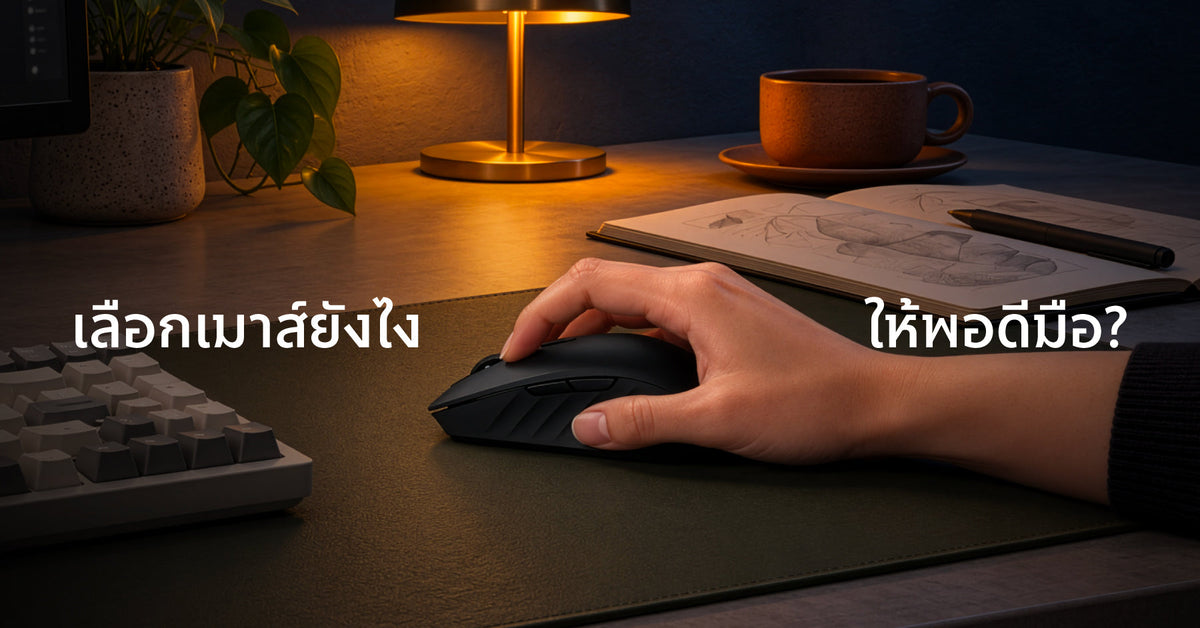
เลือกเมาส์ยังไงให้พอดีมือ? ขนาดมือ Grip Style และรูปทรง
เลือกเมาส์ให้เหมาะกับมือ ตั้งแต่ขนาดมือ Grip Style ตำแหน่ง Hump รูปทรง และขนาดเมาส์ พร้อมคำแนะนำก่อนเลือกซื้อ
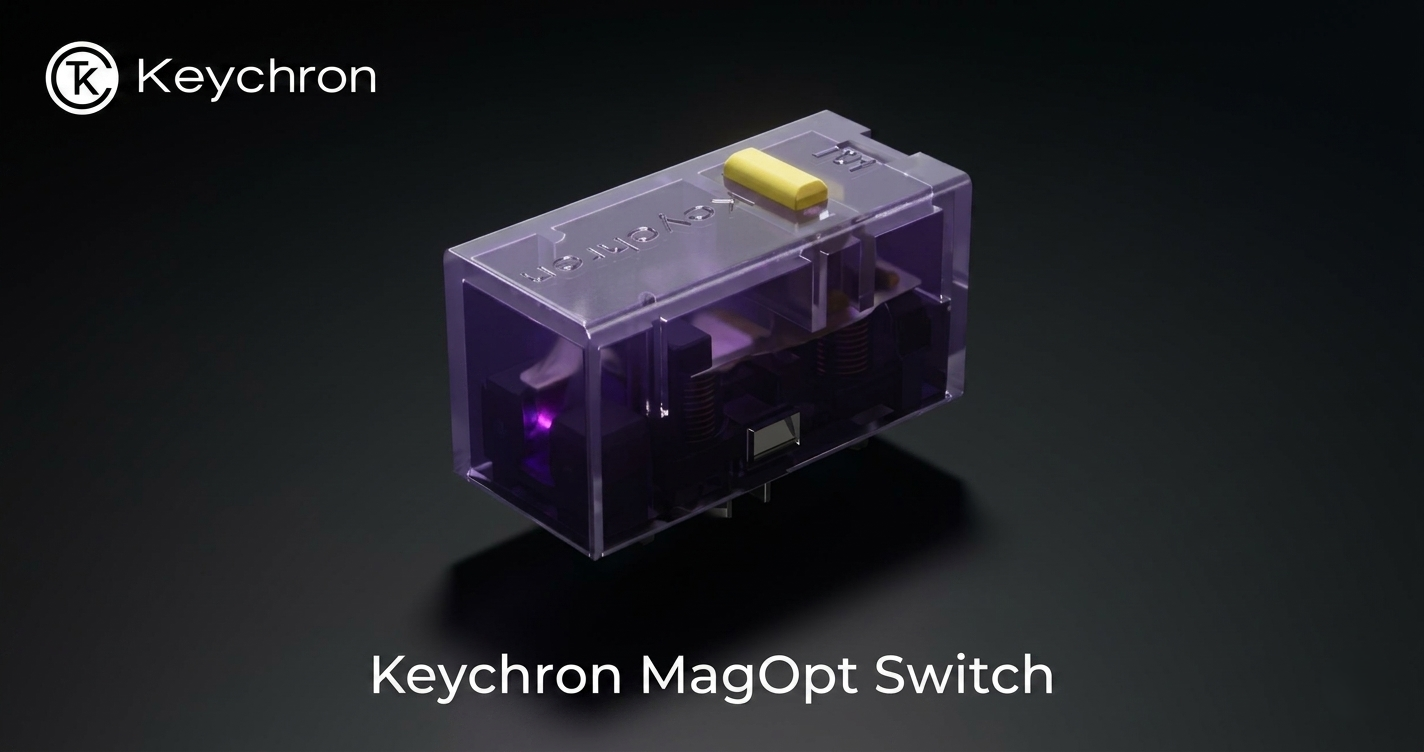
MagOptic Switch คืออะไร? สวิตช์เมาส์ 2 โหมด เปลี่ยน Optical หรือ Magnetic ได้ในตัวเดียว
รู้จัก MagOptic Switch สวิตช์เมาส์ 2 โหมดที่รวม Optical และ Magnetic ไว้ในตัวเดียว สลับโหมดการคลิกได้ผ่าน Keychron Launcher พร้อม Adjustable Actuation Point และ Rapid Trigger
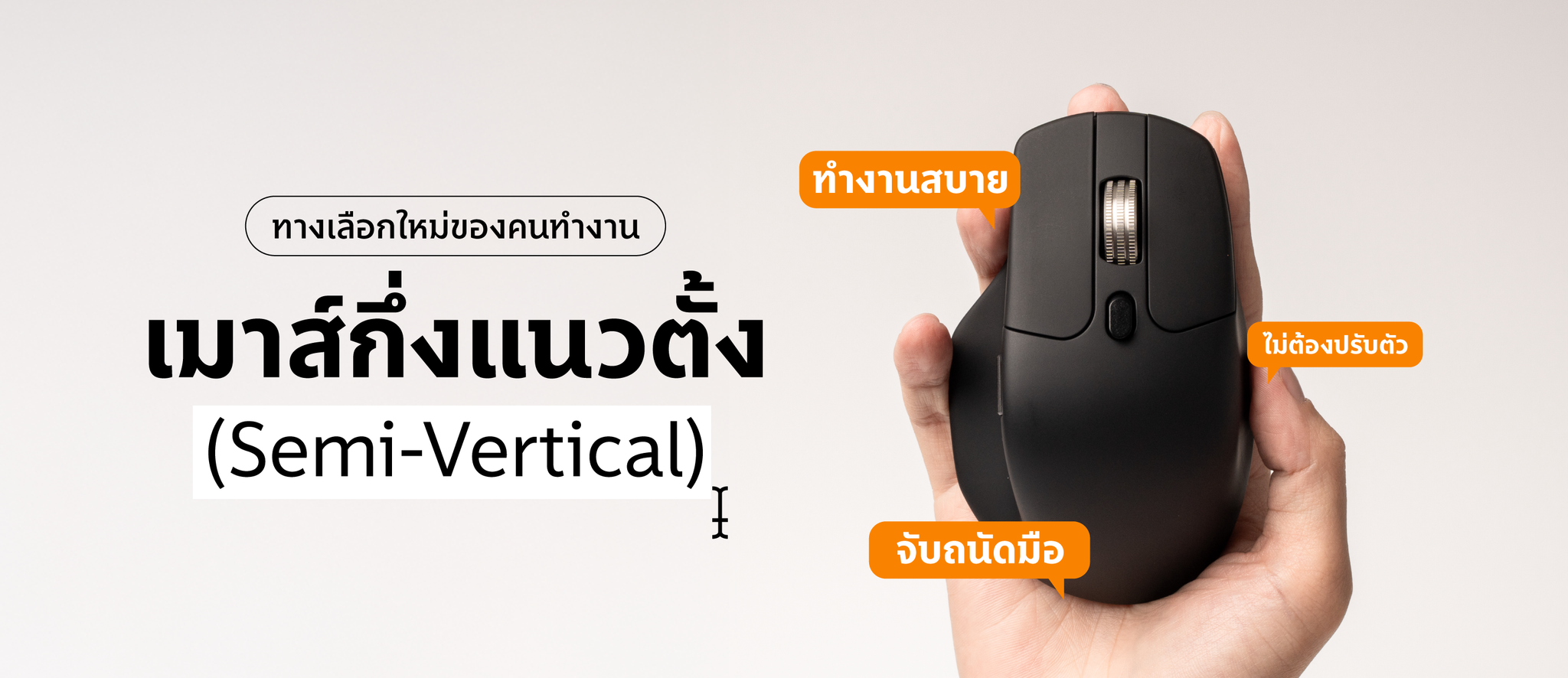
เมาส์ Rapid Trigger คืออะไร?
เมาส์ Rapid Trigger คืออะไร ทำงานอย่างไร ช่วยอะไรในเกม FPS และต่างจาก Rapid Trigger บนคีย์บอร์ดตรงไหน พร้อมค่าตั้งแนะนำรายเกมและวิธีเลือกเมาส์เกมมิ่ง Rapid Trigger