จับเมาส์เอียง ก็เล็งตรงได้ ด้วย Angle Adjustment


Angle Adjustment (Sensor Angle Tuning) คืออะไร
คือ ฟีเจอร์ปรับองศาของเซนเซอร์เมาส์ที่ช่วยชดเชยทิศทางการขยับเมาส์ให้ตรงกับหน้าจอ โดยปรับที่ระดับ Firmware ของเซนเซอร์โดยตรง ไม่ใช่แค่ Software
ปกติแล้วเวลาจับเมาส์ตามธรรมชาติ ข้อมือหรือแขนของเรามักทำมุมเอียงจากแนวตรงอยู่ประมาณ 5–15 องศาโดยไม่รู้ตัว ทำให้เวลาขยับเมาส์ขึ้นลง เคอร์เซอร์กลับวิ่งเฉียงออกนอกแนว ฟีเจอร์นี้จึงหมุนแกนเซนเซอร์ให้ตรงกับมุมการจับมือที่แท้จริงของเรา ผลลัพธ์คือ Aim ที่ลื่นขึ้นและแม่นขึ้นโดยไม่ต้องเปลี่ยนวิธีจับเมาส์
คลิก เลือกอ่านได้เลย
- วิธีใช้งาน Angle Adjustment บน Keychron Launcher
- Angle Snapping vs Angle Adjustment ต่างกันยังไง
- คำศัพท์ คำศัพท์ที่ใช้ในบทความนี้
- มีคำถาม
วิธีใช้งาน Angle Adjustment บน Keychron Launcher
ขั้นตอนการใช้งาน
1. เปิด Launcher
เปิดเบราว์เซอร์ที่รองรับ แล้วไปที่ launcher.keychron.com ไม่ต้องติดตั้งโปรแกรมเพิ่มเติม
2. เชื่อมต่อเมาส์
เชื่อมผ่านสาย USB จากนั้นกดปุ่ม "Connect" และเลือกเมาส์ดรุ่นที่ใช้งาน
3. เข้าเมนู Angle Adjustment
พอเชื่อมต่อแล้ว จะเห็นแถบเมนูด้านซ้าย ให้คลิก"Angle Adjustment" เพื่อเข้าสู่หน้า Angle Dashboard ครับ

4. ปรับมุมเซนเซอร์ผ่าน Angle Dashboard
มี 3 วิธีให้เลือกตามความสะดวก เลือกที่ถนัดได้เลย
| วิธีที่ | ชื่อฟีเจอร์ | วิธีใช้งาน | เหมาะกับ |
|---|---|---|---|
| 1 | Interactive Slider | ลากแถบเลื่อนซ้ายขวา | อยากลองดูก่อน ยังไม่รู้ว่าชอบมุมไหน |
| 2 | Quick Adjustment | กดปุ่ม Preset ที่ขอบแผง | รู้มุมคร่าวๆ อยู่แล้ว อยากตั้งเร็ว |
| 3 | Manual Input | คลิกตัวเลข แล้วพิมพ์ค่าเอง | ต้องการแม่นยำสูงสุด เช่น 7.5° พอดี |
5. ดูตัวอย่างก่อนกดบันทึก
ทางขวาของแผงจะมี Virtual Mouse แสดงให้เห็นว่าเส้นการเคลื่อนที่จะเปลี่ยนไปยังไงหลังปรับ พร้อม Before & After เทียบกันให้เลย ถ้าโอเคค่อยกดบันทึก ยังไม่ชอบก็ปรับค่าใหม่ได้เลย
Angle Snapping vs Angle Adjustment ต่างกันยังไง

Angle Snapping ถูกออกแบบมาสำหรับงานที่ต้องการลากเส้นตรง เช่น Graphic Design หรือ Illustration เซนเซอร์จะช่วยให้เส้นที่ลากออกมาตรงขึ้นโดยอัตโนมัติ เหมาะมากกับงานที่เน้นความเป็นระเบียบของเส้นครับ
Angle Adjustment ถูกออกแบบมาสำหรับการควบคุมแบบ 1:1 ไม่มีการแก้ไขอัตโนมัติ มือสั่งอะไร เมาส์ทำตามนั้นพอดี เหมาะกับเกม FPS ที่ต้องการ Micro-adjustment ตลอดเวลาครับ
| Angle Snapping | Angle Adjustment | |
|---|---|---|
| ออกแบบมาเพื่อ | ช่วยให้เส้นตรงขึ้นอัตโนมัติ | ปรับแกนเซนเซอร์ให้ตรงกับมุมมือ |
| ใครจัดการ | เซนเซอร์จัดการให้เอง | เราเป็นคนกำหนดเอง |
| เหมาะกับ | งาน Design / ลากเส้นตรง | เกม FPS / งานที่ต้องการ Control 1:1 |
| ผลกับ Aim | การเคลื่อนที่ถูกแก้ไขอัตโนมัติ | เมาส์ตามมือแบบ 1:1 ไม่มีการแก้ไข |
| ปรับได้แค่ไหน | แค่ปิด/เปิด | ปรับองศาได้ทุก 1° |
Aim คืออะไร และ Angle Adjustment ช่วยได้ยังไง

Aim mouse (การเล็งเมาส์) คือ คือศัพท์หลักที่ใช้ในเกมประเภท FPS (First-Person Shooter) เช่น Valorant, CS2 หรือ Overwatch ซึ่งหมายถึงความสามารถในการควบคุมเมาส์เพื่อเล็งเป้าหมายหรือยิงศัตรูให้แม่นยำที่สุด
Aim แบ่งออกเป็น 3 ประเภทหลักตามสถานการณ์ในเกม และ Angle Adjustment ช่วยได้ต่างกันในแต่ละแบบ
| ประเภท Aim | เกิดขึ้นเมื่อไหร่ | Angle Adjustment ช่วยยังไง |
|---|---|---|
| Flick Shot | ศัตรูโผล่มาเร็ว ต้องสะบัดเมาส์ยิงทันที | เส้นตรงจากมือไปถึงเป้าโดยไม่เฉียง |
| Tracking | เป้าวิ่ง ต้องลาก Crosshair ตามตลอด | การเคลื่อนที่ลื่นและตรงทิศ ไม่หักมุม |
| Micro-adjustment | ปรับ Crosshair นิดเดียวก่อนยิง | มือสั่งอะไร เมาส์ทำตามนั้น ไม่ต้องชดเชยองศา |
คำศัพท์ คำศัพท์ที่ใช้ในบทความนี้
| คำศัพท์ | ความหมาย |
|---|---|
| Angle Adjustment | ฟีเจอร์ปรับหมุนแกนเซนเซอร์ระดับ Firmware ให้ตรงกับมุมการจับมือ |
| Angle Snapping | เซนเซอร์ช่วยให้เส้นตรงขึ้นอัตโนมัติ เหมาะกับงาน Design / Illustration FPS มักปิดเพื่อ Control แบบ 1:1 |
| Aim mouse | การเล็งเมาส์ในเกม FPS แบ่งเป็น Flick Shot (สะบัดยิงเร็ว), Tracking (ลาก Crosshair ตามเป้า) และ Micro-adjustment (ปรับเล็กน้อยก่อนยิง) |
| Crosshair | เป้าเล็งบนหน้าจอ วิ่งเฉียงเวลาขยับขึ้นตรงๆ คือสัญญาณว่าต้องปรับ Angle Adjustment |
| Muscle Memory | ความจำของกล้ามเนื้อที่เกิดจากการฝึกซ้ำๆ จนร่างกายทำได้อัตโนมัติ Angle Adjustment ช่วยให้ Muscle Memory ที่สะสมมาทำงานได้เต็มประสิทธิภาพ |
| FPS (First-Person Shooter) | เกมยิงมุมมองบุคคลที่หนึ่ง เช่น Valorant, CS2, Apex Legends, Overwatch ความแม่นยำของ Aim คือทักษะหลักที่กำหนดผลแพ้ชนะ |
คำถามที่เจอบ่อย
บทความที่เกี่ยวข้อง
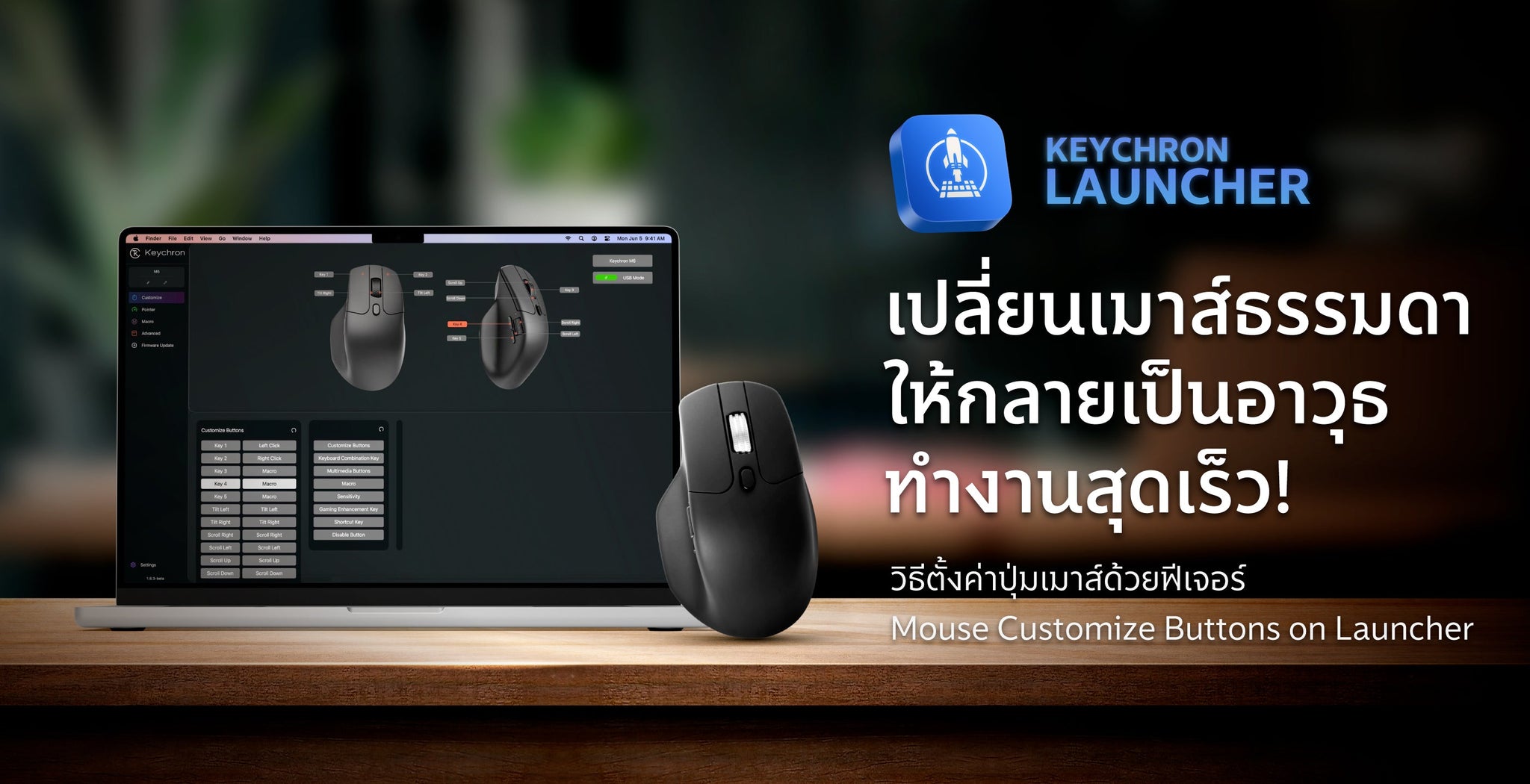
Mouse Macro ตั้งค่าง่าย ไม่ต้องโหลดโปรแกรมใช้ได้ทันที
แนะนำฟีเจอร์ Mouse Customize Buttons บน Keychron Launcher ตั้งค่าปุ่มเมาส์ได้ทันทีผ่านเบราว์เซอร์ รองรับคำสั่งมาโคร ปุ่มลัด เกม และอีกมากมาย ไม่ต้องติดตั้งโปรแกรม
8K Polling Rate คืออะไร พร้อมตั้งค่า บนคีย์บอร์ดและเมาส์ Keychron
8K Polling Rate คืออะไร พร้อมวิธีตั้งค่า 8K Polling Rate บนคีย์บอร์ดและเมาส์ Keychron ผ่าน Keychron Launcher พร้อมอธิบายว่า 8K คืออะไร ทำไมสำคัญ และคอมแบบไหนรองรับ
Mouse Debounce Time คือ? แก้เมาส์เบิ้ล วิธีตั้งค่า
สอนตั้งค่า Mouse Debounce Time บน Keychron Launcher แก้เมาส์ดับเบิลคลิกเอง เมาส์กดทีเดียวเป็นสองที พร้อมค่าที่เหมาะกับเกมเมอร์และใช้งานทั่วไป