วิธีใช้ HE Mode บน Keychron Launcher ปรับ Actuation Point
และ Rapid Trigger

คีย์บอร์ด Magnetic Switch ต่างจาก Mechanical ทั่วไปอยู่จุดหนึ่ง คือ ระยะกดของแต่ละปุ่มไม่ได้ถูกล็อกมาจากโรงงาน เราเข้าไปกำหนดเองได้ว่าอยากให้ปุ่มไหนกดตื้น ปุ่มไหนกดลึก
ปัญหาที่คนใช้เจอบ่อยมีสองฝั่ง ฝั่งหนึ่งคือพิมพ์งานแล้วปุ่มไวเกินไปจนกดโดนโดยไม่ตั้งใจ อีกฝั่งคือตอนเล่นเกมรู้สึกว่าปุ่ม WASD ตอบสนองไม่ทันใจ ทั้งสองอย่างแก้ได้ที่เดียวกัน
HE Mode คือ หน้าตั้งค่าเฉพาะของคีย์บอร์ด Magnetic Switch บน Keychron Launcher ใช้งานผ่านเบราว์เซอร์ได้ทันที ไม่ต้องติดตั้งโปรแกรมเพิ่ม บทความนี้จะพาไปทีละขั้นตอน ตั้งแต่ Actuation Distance และ Rapid Trigger ไปจนถึงการตรวจสอบผลด้วย Trigger Demo และ Test Keys
คลิก! เลือกอ่านได้เลย
- HE Mode คืออะไร
- HE Mode ปรับอะไรได้บ้าง
- สิ่งที่ต้องเตรียมก่อนเริ่ม
- วิธีตั้งค่า HE Mode (Step by Step)
- Basic Mode กับ Advanced Mode ต่างกันอย่างไร
- ตรวจสอบผลด้วย Trigger Demo และ Test Keys
- ตัวอย่างการตั้งค่าที่ใช้ได้จริง
- สรุป
- คำถามที่พบบ่อยเกี่ยวกับ HE Mode
HE Mode คืออะไร
HE Mode คือโหมดตั้งค่าบน Keychron Launcher ที่มีให้เฉพาะคีย์บอร์ดที่ใช้ Magnetic Switch เท่านั้น เป็นจุดที่เราเข้าไปกำหนดพฤติกรรมการกดของแต่ละปุ่มได้เอง ทั้งปรับทีละปุ่ม เลือกหลายปุ่มพร้อมกัน หรือตั้งทั้งแป้นในครั้งเดียว
เหตุผลที่ทำได้อยู่ที่ตัวสวิตช์ Mechanical Switch ทั่วไปใช้หน้าสัมผัสทางกล จุดที่ปุ่มทำงานจึงถูกกำหนดมาแล้วตั้งแต่ตอนผลิต ส่วน Magnetic Switch ใช้เซ็นเซอร์อ่านค่าจากสนามแม่เหล็ก ซอฟต์แวร์จึงเปลี่ยนได้ว่าจะให้เซ็นเซอร์เริ่มนับที่ระยะเท่าไร
การตั้งค่าถูกเขียนลงตัวคีย์บอร์ด ไม่ได้อยู่ที่คอมพิวเตอร์ เมื่อย้ายไปเสียบเครื่องอื่น ค่าที่ตั้งไว้ก็ยังทำงานเหมือนเดิม
HE Mode ปรับอะไรได้บ้าง
| ฟังก์ชัน | ทำอะไรได้ | เหมาะกับ |
|---|---|---|
| Actuation Distance | กำหนดระยะที่ต้องกดปุ่มลงไปก่อนคีย์บอร์ดจะส่งสัญญาณ | ทุกการใช้งาน ทั้งพิมพ์งานและเล่นเกม |
| Rapid Trigger | ให้ปุ่มทำงานและรีเซ็ตหลังผ่านจุดกด กดซ้ำได้เร็วขึ้น | เกม FPS และเกมที่ต้องกดปุ่มเดิมรัวๆ |
| Snap Click | จับคู่สองปุ่ม ให้ปุ่มที่กดลึกกว่าทำงาน อีกปุ่มปล่อยอัตโนมัติ | เกมที่ต้องเปลี่ยนทิศทางกลับทันที |
| Trigger Demo และ Test Keys | จำลองและตรวจสอบสถานะการกดจริงของปุ่ม | ตรวจว่าค่าที่ตั้งไปทำงานจริงไหม |
บทความนี้โฟกัสที่ Actuation Distance และ Rapid Trigger ซึ่งเป็นสองฟังก์ชันที่ใช้บ่อยที่สุด ส่วน Snap Click มีเงื่อนไขและวิธีตั้งค่าแยกออกไป
อ่านเพิ่มเติมได้ที่ คู่มือเปิดใช้งาน LKP & Snap Click (SOCD)
สิ่งที่ต้องเตรียมก่อนเริ่ม
| สิ่งที่ต้องเตรียม | รายละเอียด |
|---|---|
| เบราว์เซอร์ | Chrome, Opera หรือ Edge เวอร์ชันล่าสุด |
| การเชื่อมต่อ | สายเชื่อมต่อของ Keychron หรือ 2.4 GHz Receiver |
| คีย์บอร์ด | คีย์บอร์ด Magnetic Series |
Warning : คีย์บอร์ดบางรุ่นรองรับการตั้งค่าผ่านการเชื่อมต่อแบบมีสายเท่านั้น หากเชื่อมต่อแล้ว Launcher ไม่พบอุปกรณ์ ให้ลองเปลี่ยนมาใช้สายก่อน
วิธีตั้งค่า HE Mode (Step by Step)
Step 1 — เปิด Keychron Launcher
เปิดเบราว์เซอร์ Chrome, Opera หรือ Edge เวอร์ชันล่าสุด แล้วเข้าไปที่หน้า Keychron Launcher เพื่อเริ่มตั้งค่า
Step 2 — เชื่อมต่อคีย์บอร์ดกับ Launcher
- ต่อคีย์บอร์ดเข้ากับคอมพิวเตอร์ด้วยสายของ Keychron หรือ 2.4 GHz Receiver
- คลิกปุ่ม Connect บนหน้า Launcher
- เลือกอุปกรณ์ที่ต้องการตั้งค่า แล้วกดเชื่อมต่อ
Step 3 — เข้าเมนู HE Mode
คลิกเมนู HE Mode ทางด้านซ้ายของหน้า Launcher จะเห็นผังคีย์บอร์ดจำลองพร้อมตัวเลขกำกับอยู่ใต้แต่ละปุ่ม ตัวเลขนั้นคือระยะ Actuation ปัจจุบันของปุ่มนั้นๆ

Step 4 — ตั้งค่า Actuation Distance
Actuation Distance คือ ระยะที่ต้องกดปุ่มลงไปน้อยที่สุดก่อนคีย์บอร์ดจะส่งสัญญาณออกไป ตั้งให้ตื้นลงคือไวขึ้น ตั้งให้ลึกขึ้นคือกดพลาดยากขึ้น
- เลือกปุ่มที่ต้องการ ทำได้สองวิธี คือกดปุ่มจริงบนคีย์บอร์ด หรือคลิกปุ่มบนผังจำลอง ปุ่มที่เลือกแล้วจะเปลี่ยนเป็น สีน้ำตาลแดง และเลือกได้หลายปุ่มพร้อมกันในครั้งเดียว
- ไปที่ส่วน Set Actuation Distance ด้านล่างผังคีย์บอร์ด
- ปรับค่าด้วยการลากแถบเลื่อน หรือพิมพ์ตัวเลขที่ต้องการลงไปตรงๆ ก็ได้
ค่าใหม่จะถูก บันทึกอัตโนมัติ เมื่อปรับเสร็จ ไม่ต้องกด Save เพิ่ม

Tips : ถ้าอยากตั้งค่าทั้งแป้นในครั้งเดียว กด Select All ได้เลย และถ้าเลือกผิดหรืออยากเริ่มเลือกใหม่ ให้กด Clear เพื่อยกเลิกการเลือกทั้งหมด

Step 5 — เปิดและตั้งค่า Rapid Trigger
Rapid Trigger คือ ฟังก์ชันที่ทำให้ปุ่มเริ่มทำงานและรีเซ็ตหลังผ่านจุดกดไปแล้ว ผลคือกดปุ่มเดิมซ้ำได้ทันที ไม่ต้องรอให้ปุ่มเด้งกลับขึ้นสุดก่อน

การเปิดใช้งานทำได้สองแบบ
- เปิดเฉพาะปุ่มที่เลือก — เลือกปุ่มที่ต้องการ แล้วคลิก Turn On
- เปิดทั้งแป้น — สลับสวิตช์รวมของ Rapid Trigger โดยไม่ต้องเลือกปุ่มใดก่อน


หลังเปิดสวิตช์แล้ว ให้เลือกปุ่มเป้าหมายเพื่อตั้งระยะกดและระยะปล่อย จุดที่ต้องระวังคือ ตัวเลขบนปุ่มจะเปลี่ยนความหมายไป
จากตอนตั้ง Actuation Distance

| ตำแหน่งตัวเลข | ความหมาย |
|---|---|
| มุมซ้ายบนของปุ่ม | (Press) Actuation Distance — ระยะที่ต้องกดลงไปเพื่อให้ปุ่มทำงานอีกครั้ง |
| มุมขวาล่างของปุ่ม | (Release) Reset Distance — ระยะที่ต้องปล่อยขึ้นมาเพื่อให้ปุ่มรีเซ็ต |
Basic Mode กับ Advanced Mode ต่างกันอย่างไร
Rapid Trigger แบ่งการตั้งค่าออกเป็นสองโหมด ต่างกันที่ความละเอียดในการคุมจังหวะกดและปล่อย
| โหมด | ระยะกดกับระยะปล่อย | เหมาะกับ |
|---|---|---|
| Basic Mode | ใช้ระยะเดียวกันทั้งขากดและขาปล่อย | ตั้งครั้งเดียวจบ ไม่ต้องคิดเยอะ |
| Advanced Mode | แยกระยะขากดกับขาปล่อยออกจากกัน | คนที่อยากคุมละเอียด เช่นให้กดติดไว แต่รีเซ็ตช้าลงเล็กน้อย |
ทั้งสองโหมดปรับค่าได้ทั้งการลากแถบเลื่อนและการพิมพ์ตัวเลขลงไปตรงๆ และค่าใหม่จะถูกบันทึกอัตโนมัติเหมือนกัน


ตรวจสอบผลด้วย Trigger Demo และ Test Keys
ตั้งค่าเสร็จแล้วอย่าเพิ่งปิดหน้า Launcher เพราะมีเครื่องมือให้เช็กว่าค่าที่ตั้งไปทำงานจริงตามที่คิดหรือไม่
| ฟังก์ชัน | ทำอะไร | ข้อจำกัด |
|---|---|---|
| Trigger Demo | จำลองการเปลี่ยนระยะกดของปุ่ม และบอกสถานะการทำงานด้วยสีที่ต่างกัน | ดูได้ครั้งละ 1 ปุ่ม |
| Test Keys | แสดงปุ่มที่กำลังถูกกดแบบเรียลไทม์ พร้อมแสดงผลลัพธ์ที่ด้านล่างของหน้าจอ | กดหลายปุ่มพร้อมกันได้ |
ทั้งสองเป็นฟังก์ชันแยกกัน แต่แนะนำให้เปิดใช้พร้อมกัน จะเห็นภาพชัดที่สุดว่าปุ่มทำงานที่จังหวะไหน
ลำดับการทำงานของ Rapid Trigger เมื่อดูผ่าน Trigger Demo
ตัวอย่างจากปุ่ม N หลังเปิด Rapid Trigger แล้ว
- กดปุ่มลงจนสุดในครั้งเดียว — ปุ่มทำงานทันทีที่ระยะกดถึงจุด Trigger
- ปล่อยให้ปุ่มเด้งกลับขึ้นเหนือจุด Trigger — ปุ่มหยุดทำงาน
- กดลงไปต่ำกว่าจุด Trigger อีกครั้ง — ปุ่มทำงานอีกรอบ
- ปล่อยขึ้นมาแค่ถึงระยะที่ตั้งไว้ใน Rapid Trigger โดยยังไม่ถึงจุด Trigger — ปุ่มหยุดทำงาน
- กดลงไปที่ระยะที่ตั้งไว้อีกครั้ง — ปุ่มทำงานอีกรอบ
- ปล่อยปุ่มขึ้นสุดเหนือจุด Trigger — ปุ่มหยุดทำงานเป็นครั้งสุดท้าย
ตัวอย่างการตั้งค่าที่ใช้ได้จริง
ถ้ายังไม่รู้ว่าจะเริ่มปรับจากจุดไหน ลองดูตัวอย่างต่อไปนี้ ซึ่งเป็นจุดที่คนส่วนใหญ่ปรับแล้วรู้สึกถึงความต่างทันที
| ปัญหาที่เจอ | สิ่งที่ปรับ | ฟังก์ชันที่ใช้ |
|---|---|---|
| พิมพ์งานแล้วปุ่มไวเกินไป กดโดนโดยไม่ตั้งใจ | ตั้งระยะ Actuation ให้ลึกขึ้น | Actuation Distance |
| ปุ่ม WASD ตอบสนองไม่ทันใจตอนเล่นเกม | เลือกเฉพาะ W A S D แล้วตั้งระยะให้ตื้นลง | Actuation Distance |
| กดปุ่มเดิมรัวๆ แล้วรู้สึกหน่วง | เปิด Rapid Trigger เฉพาะปุ่มที่ใช้บ่อย | Rapid Trigger |
| อยากคุมจังหวะกดกับจังหวะปล่อยแยกกัน | สลับไปใช้ Advanced Mode | Rapid Trigger |
| ไม่แน่ใจว่าค่าที่ตั้งไปได้ผลจริงไหม | เปิดดูสถานะการกดของปุ่มนั้น | Trigger Demo และ Test Keys |
Tips : ไม่จำเป็นต้องเปิด Rapid Trigger ทั้งแป้น เพราะปุ่มที่ใช้พิมพ์งานปกติไม่ได้ต้องการการกดซ้ำถี่ๆ เปิดเฉพาะปุ่มที่ใช้เล่นเกมจะคุมได้ตรงจุดกว่า
สรุป
HE Mode บน Keychron Launcher คือ หน้าตั้งค่าเฉพาะของคีย์บอร์ด Magnetic Switch ใช้ผ่านเบราว์เซอร์ได้ทันทีโดยไม่ต้องติดตั้งโปรแกรม เพียงเปิด Launcher เชื่อมต่อด้วยสายหรือ 2.4 GHz Receiver แล้วเข้าเมนู HE Mode จากนั้นเลือกปุ่มบนผังจำลองให้ขึ้นสีน้ำตาลแดง และปรับค่าจากส่วนตั้งค่าด้านล่าง
สองฟังก์ชันหลักคือ Actuation Distance ที่กำหนดว่าต้องกดลึกเท่าไรปุ่มจึงทำงาน และ Rapid Trigger ที่ทำให้กดปุ่มเดิมซ้ำได้เร็วขึ้น โดยเลือกได้ว่าจะใช้ Basic Mode ที่ตั้งระยะกดกับปล่อยเท่ากัน หรือ Advanced Mode ที่แยกสองค่าออกจากกัน ค่าทั้งหมดบันทึกอัตโนมัติและเก็บไว้ในตัวคีย์บอร์ด และก่อนปิดหน้าจอแนะนำให้เปิด Trigger Demo กับ Test Keys ตรวจดูอีกครั้งว่าปุ่มทำงานตรงตามที่ตั้งไว้
คำถามที่พบบ่อยเกี่ยวกับ HE Mode
คีย์บอร์ด Magnetic Switch Keychron
ดูคีย์บอร์ด Magnetic Switch ทุกรุ่นที่ใช้ HE Mode ได้ที่ หน้ารวมคีย์บอร์ด Magnetic Switch
บทความที่เกี่ยวข้อง
คู่มือเปิดใช้งานฟีเจอร์ LKP&Snap Click(SOCD) บนคีย์บอร์ด Magnetic Switch
สุดโกงเกมมิ่ง! เปิดฟังก์ชัน SOCD บน Mechanical Keyboard
SOCD Keyboard ฟีเจอร์สุดโกง! ใช้งานได้แม้กับคีย์บอร์ดแมคคานิคอลทั่วไป และนี่คือ 3 ขั้นตอนการตั้งค่า
Rapid Trigger ฟีเจอร์เพิ่มความได้เปรียบที่เกมเมอร์ต้องรู้!
สัมผัสประสบการณ์การเล่นเกมที่เหนือกว่าด้วย Rapid Trigger ฟีเจอร์ล้ำยุคที่เพิ่มความเร็วในการตอบสนองและการกดปุ่มซ้ำได้อย่างแม่นยำ เหมาะสำหรับเกมเมอร์ทุกสายที่ต้องการความได้เปรียบ
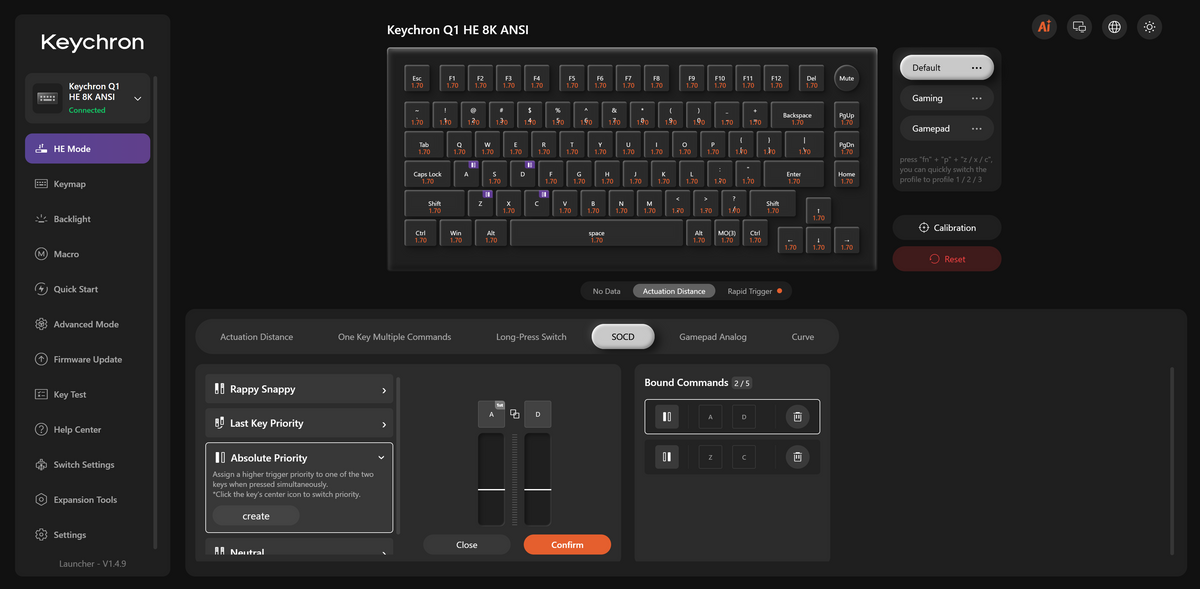
คู่มือเปิดใช้งานฟีเจอร์ Absolute Priority(SOCD) บนคีย์บอร์ด Keychron
กด A กับ D พร้อมกันแล้วปุ่มตีกัน แก้ได้ด้วย Absolute Priority บนคีย์บอร์ด Keychron กำหนดเองว่าปุ่มไหนชนะเสมอ ไม่ว่ากดก่อนหรือหลัง ตั้งค่าผ่าน Launcher ทีละขั้นตอน