สเปกเมาส์เกมมิ่งดูยังไง? คำศัพท์เมาส์เกมมิ่งที่ควรรู้ก่อนเลือกซื้อ
สวัสดีครับเพื่อน ๆ ชาว Keychron เคยไหมครับ เวลาเลือกซื้อเมาส์เกมมิ่งสักตัว แล้วเจอศัพท์ในสเปกเต็มไปหมด ทั้ง DPI, Polling Rate, IPS, LOD หรือ Click Latency จนไม่รู้ว่าตัวไหนสำคัญจริง?
บางคำไม่เคยรู้จัก บางตัวเป็นตัวเลขที่ยิ่งเยอะก็ดูเหมือนยิ่งดี แต่จริง ๆ แล้วอาจไม่ได้เป็นแบบนั้นเสมอไป
บทความนี้เลยจะพาไปรู้จักศัพท์สำคัญในสเปกเมาส์และแผ่นรองเมาส์แบบเข้าใจง่าย ว่าแต่ละคำหมายถึงอะไร และมีผลกับการเลือกซื้อแค่ไหน
อ่านจบแล้ว อย่างน้อยก็น่าจะช่วยให้เลือกเมาส์ที่เข้ามือและตรงกับการใช้งานมากขึ้นครับ
คลิก! เลือกอ่านได้เลย
- สวิตช์และการคลิก
- Sensor และการอ่านการเคลื่อนไหว
- ความหน่วง การเชื่อมต่อ และแบตเตอรี่
- ท่าจับ รูปทรง และขนาด
- ปุ่ม ฟีท และแผ่นรองเมาส์
- ความไว ซอฟต์แวร์ และศัพท์บนกล่อง Keychron
- 4 เรื่องที่มักเข้าใจผิดเวลาอ่านสเปก
- สรุป
สวิตช์และการคลิก
สวิตช์และการตรวจจับการคลิก
Mechanical Switch
สวิตช์คลิกแบบที่คุ้นเคย ใช้หน้าสัมผัสโลหะเพื่อส่งสัญญาณเมื่อกดปุ่ม จึงให้ฟีลคลิกแบบที่เราคุ้นกัน แต่เมื่อใช้งานไปนานๆ หน้าสัมผัสก็มีโอกาสสึกหรอได้
Optical Switch
ใช้แสงอินฟราเรดตรวจจับการกด แทนการให้หน้าสัมผัสโลหะแตะกัน จึงลดปัญหาที่เกิดจากการสึกหรอของหน้าสัมผัสโดยเฉพาะ แต่ไม่ได้แปลว่าทั้งสวิตช์จะไม่สึกเลย เพราะยังมีสปริงและก้านสวิตช์ที่เสื่อมได้
Metal Contact
หน้าสัมผัสโลหะใน Mechanical Switch ที่ทำหน้าที่ทั้งส่งสัญญาณและสร้างฟีลตอนคลิก เมื่อชิ้นส่วนนี้เสื่อม จึงเป็นหนึ่งในสาเหตุที่ทำให้เกิดปัญหา Double Click
Digital vs Analog Switch
Digital Switch รู้เพียงว่ากดหรือไม่กด จุดทำงานและจุดรีเซ็ตถูกกำหนดจากโครงสร้างสวิตช์ ปรับผ่านซอฟต์แวร์ไม่ได้ ส่วน Analog หรือ Position Sensing อ่านได้ว่าปุ่มถูกกดลงไปลึกแค่ไหน จึงเป็นพื้นฐานของ Adjustable Actuation Point และ Rapid Trigger
Travel
ระยะที่ปุ่มเคลื่อนที่ตั้งแต่จุดเริ่มต้นจนสุดระยะ ปุ่มเมาส์มีระยะกดสั้นกว่าคีย์บอร์ดมาก เช่น บางรุ่นมีระยะเพียงประมาณ 0.6 มม. ฟีลของ Rapid Trigger บนเมาส์จึงต่างจากคีย์บอร์ด Magnetic
Actuation Force / gf
แรงที่ต้องใช้ในการกดปุ่ม ยิ่งตัวเลขต่ำก็ยิ่งกดง่าย เช่นประมาณ 60 gf จะอยู่ในระดับที่กดไม่หนักและไม่เบาจนเกินไป
Hall Effect
ใช้แม่เหล็กขนาดเล็กบนก้านสวิตช์ แล้วใช้เซนเซอร์อ่านการเปลี่ยนแปลงของสนามแม่เหล็กเพื่อดูว่าปุ่มอยู่ตรงไหน คุ้นหูกันมากจากคีย์บอร์ด Magnetic
TMR (Tunnel Magnetoresistance)
ใช้แม่เหล็กเหมือน Hall Effect แต่อ่านตำแหน่งจากการเปลี่ยนแปลงของความต้านทานไฟฟ้า และอ่านได้หลายแกน จุดเด่นที่มีข้อมูลรองรับชัดที่สุดคือใช้พลังงานต่ำกว่า จึงเริ่มพบในอุปกรณ์ไร้สายรุ่นใหม่มากขึ้น
หมายเหตุ : ข้อมูลเปรียบเทียบ Hall Effect กับ TMR ส่วนใหญ่มาจากคีย์บอร์ดและคอนโทรลเลอร์ ส่วนในเมาส์โดยเฉพาะยังมีข้อมูลไม่มาก ผลจริงจึงขึ้นอยู่กับการนำไปใช้งานของผู้ผลิตแต่ละราย และยังไม่มีข้อสรุปว่า TMR เหนือกว่าในทุกด้าน ผู้ผลิตบางรายที่ทดสอบเองยังเลือกใช้ Hall Effect ต่อ เพราะเป็นเทคโนโลยีที่นิ่งกว่า
ฟีเจอร์ที่เกิดจากการอ่านตำแหน่งปุ่ม
Actuation Point
จุดที่ปุ่มกดลงไปถึงแล้วระบบนับว่าเป็นการคลิก หรือกำหนดว่าต้องกดลึกแค่ไหนถึงจะติด
Adjustable Actuation Point
ปรับจุดที่เริ่มนับคลิกได้เอง ตั้งให้ตื้นเพื่อให้ตอบสนองเร็ว หรือเพิ่มระยะเพื่อช่วยลดการกดโดยไม่ตั้งใจ บางรุ่นตั้งปุ่มซ้ายและขวาแยกกันได้
Reset Point
จุดที่ปุ่มต้องเด้งกลับขึ้นมาถึง ก่อนที่ระบบจะพร้อมรับการคลิกครั้งต่อไป
Rapid Trigger
ทำให้จุด Reset เปลี่ยนตามการเคลื่อนที่ของปุ่ม แทนที่จะต้องรอให้ปุ่มกลับไปถึงตำแหน่งเดิมก่อน จึงกดซ้ำได้เร็วขึ้น
ฟีลคลิก เสียง และสัมผัส
Click Feel
ความรู้สึกตอนกดคลิก ทั้งน้ำหนัก ความคม ความเด้ง และเสียง สิ่งเหล่านี้ดูจากตัวเลขบนสเปกได้ยาก สุดท้ายต้องลองกดจริงถึงจะรู้
Tactile
มีจังหวะสะดุดให้รู้สึกชัดว่าถึงจุดคลิกแล้ว
Linear
กดลงอย่างต่อเนื่องและลื่น ไม่มีจังหวะสะดุดชัดเจนระหว่างทาง
Silent
ออกแบบให้เสียงคลิกเบาลง เหมาะกับออฟฟิศ ห้องประชุม หรือการสตรีมที่ไม่อยากให้ไมค์รับเสียงคลิกมากเกินไป
Haptic Feedback
การจำลองฟีลคลิกด้วยมอเตอร์สั่น แทนการสร้างความรู้สึกจากกลไกของสวิตช์โดยตรง ปรับแต่งผ่านซอฟต์แวร์ได้มากกว่า แต่สัมผัสที่ได้จะต่างจาก Mechanical Click ที่คุ้นเคย
อาการที่เจอบ่อยและความทนทาน
Double Click
อาการที่กดครั้งเดียว แต่คอมพิวเตอร์กลับรับเป็นสองครั้ง หนึ่งในสาเหตุที่พบได้คือหน้าสัมผัสของ Mechanical Switch เสื่อม
Debounce
ตอนหน้าสัมผัสโลหะแตะกัน สัญญาณไฟฟ้าจะเด้งกลับไปกลับมาชั่วขณะ เรียกว่า Contact Bounce Debounce คือการกรองสัญญาณนี้ด้วยการหน่วงเวลาเล็กน้อย ตั้งสั้นจะตอบสนองเร็วขึ้นแต่มีโอกาสรับสัญญาณผิดพลาดมากขึ้น ตั้งยาวจะนิ่งกว่าแต่หน่วงเพิ่มขึ้นเล็กน้อย
Click Response Time
การตั้งค่าความหน่วงของปุ่มคลิกที่เมาส์บางรุ่นเปิดให้เลือก มักมีตัวเลือกระหว่างความไวปกติกับความไวมากกว่าปกติ มีประโยชน์กับบางสถานการณ์ในเกม เช่น จังหวะที่ต้องกดซูมแล้วยิงต่อทันที
Click Lifespan
อายุการใช้งานที่ผู้ผลิตระบุเป็นจำนวนคลิก เช่น 100 ล้านคลิก เป็นตัวเลขจากการทดสอบในเงื่อนไขควบคุมของผู้ผลิตเอง ใช้เทียบข้ามยี่ห้อได้ไม่แม่นนัก และไม่ได้หมายความว่าเมาส์จะเสียทันทีเมื่อถึงตัวเลขนั้น
Spin Out
อาการที่เคอร์เซอร์กระโดดหรืออ่านการเคลื่อนไหวผิด เมื่อปัดเมาส์เร็วเกินเพดานความเร็วที่เซนเซอร์รองรับ ซึ่งในสเปกจะระบุไว้เป็นค่า IPS หรือ Max Tracking Speed
Sensor และการอ่านการเคลื่อนไหว
เซนเซอร์และค่าพื้นฐาน
Optical Sensor
เซนเซอร์ที่ใช้ตรวจจับการเคลื่อนที่ของเมาส์บนพื้นผิว ไม่เกี่ยวกับ Optical Switch ที่ใช้ตรวจจับการคลิก สองคำนี้ชื่อคล้ายกัน แต่ทำหน้าที่คนละอย่าง
Sensor Model
ชื่อรุ่นของเซนเซอร์ที่ระบุในสเปก ใช้เทียบข้ามยี่ห้อได้ รายใหญ่ในตลาดคือ PixArt รหัสขึ้นต้นด้วย PMW หรือ PAW ตัวเลขท้ายพอใช้ดูคร่าวๆ ได้ เช่น PAW3311 ระดับกลาง ส่วน PAW3395 และ PAW3950 สูงกว่า แต่ไม่ใช่กฎตายตัว
DPI (Dots Per Inch)
คำที่ใช้เรียกความไวของเมาส์ ยิ่งตั้งสูง ขยับเมาส์เท่าเดิมแต่เคอร์เซอร์วิ่งไกลกว่า เป็นคำที่เห็นบนกล่องและในเกมแทบทุกที่
CPI (Counts Per Inch)
จำนวนก้าวที่เซนเซอร์นับได้เมื่อขยับเมาส์ 1 นิ้ว เช่น 800 CPI คือนับได้ 800 ก้าว เป็นคำที่ตรงกับการทำงานจริงมากกว่า บางแบรนด์จึงใช้คำนี้บนสเปก
IPS / Max Tracking Speed
ความเร็วในการปัดสูงสุดที่เซนเซอร์ยังติดตามการเคลื่อนไหวได้ เป็นเพดานความสามารถ ไม่ใช่ค่าที่ใช้จริง คนที่ใช้ Sensitivity ต่ำและต้องปัดยาวๆ จะได้ประโยชน์จากค่านี้มากกว่าคนอื่น
Acceleration (G)
ความเร่งสูงสุดที่เซนเซอร์รองรับ เป็นเพดานความสามารถเช่นเดียวกับ IPS ในการใช้งานจริงคนส่วนใหญ่แทบไม่มีโอกาสชนเพดานของเซนเซอร์ระดับบน
LOD (Lift-off Distance)
ระยะที่ต้องยกเมาส์ขึ้นจากพื้นผิว ก่อนที่เซนเซอร์จะหยุดอ่านการเคลื่อนไหว คนที่ใช้ Sensitivity ต่ำและต้องยกเมาส์มาวางใหม่บ่อย มักให้ความสำคัญกับค่านี้
Surface Calibration
การปรับค่าเซนเซอร์ให้เข้ากับพื้นผิวของแผ่นรองที่ใช้จริง เพราะพื้นผิวต่างชนิดสะท้อนแสงต่างกัน มีผลทั้งกับความแม่นและกับ LOD
DPI กับ CPI คือค่าเดียวกัน 800 DPI คือ 800 CPI เห็นคำไหนก็อ่านเหมือนกันได้เลย ส่วนตัวเลขสูงสุดบนกล่องเป็นเพียงความสามารถของเซนเซอร์ ไม่ได้หมายความว่าต้องตั้งสูงขนาดนั้น
การกรองสัญญาณของเซนเซอร์
Motion Sync
การจัดจังหวะการอ่านของเซนเซอร์ให้ตรงกับรอบการส่งข้อมูลไปยังคอมพิวเตอร์ ทำให้ข้อมูลสม่ำเสมอและคาดเดาได้มากขึ้น แต่แลกมาด้วยความหน่วงที่เพิ่มขึ้นเล็กน้อย บนเมาส์ 8K ของ Keychron เฟิร์มแวร์จะปิดให้อัตโนมัติเมื่อใช้ Polling Rate 8K
Angle Snapping
ฟีเจอร์ที่ดัดการเคลื่อนไหวให้ตรงตามแนวนอนหรือแนวตั้งโดยอัตโนมัติ มีประโยชน์กับงานลากเส้นตรง งานออกแบบ และงาน CAD แต่ในเกม FPS ที่ต้องการอินพุตดิบ อาจให้ความรู้สึกไม่เป็นธรรมชาติ ผู้เล่นสายแข่งขันส่วนใหญ่จึงปิดไว้
Ripple Control
ตัวกรองสัญญาณรบกวนของเคอร์เซอร์ที่เกิดขึ้นเมื่อใช้ DPI สูงมาก บนเมาส์ Keychron เฟิร์มแวร์จะเปิดให้อัตโนมัติเมื่อตั้ง DPI ตั้งแต่ 7,000 ขึ้นไป จะเห็นผลชัดตอนลากเมาส์เป็นเส้นโค้งหรือวงกลม
Sensor Refresh Rate
ความถี่ที่เซนเซอร์อ่านพื้นผิว คนละค่ากับ Polling Rate โดยปกติจะวิ่งตาม Polling Rate เช่น บนเมาส์ 8K ของ Keychron เมื่อตั้งไม่เกิน 2K เซนเซอร์จะทำงานราว 1K–2K และเมื่อตั้งที่ 4K หรือ 8K เซนเซอร์จะขยับขึ้นไปราว 10K
FPS (20K)
โหมดที่มีเฉพาะบนเมาส์ Polling Rate 8K ซึ่งบังคับให้เซนเซอร์ทำงานที่ 20,000 Hz ตลอดเวลา ช่วยลดความหน่วงของการเคลื่อนไหวลงได้ แต่ใช้ได้เฉพาะโหมด 2.4GHz และทำให้ใช้พลังงานเพิ่มขึ้นประมาณเท่าตัว
ข้อควรระวัง : อย่าสับสน Angle Snapping กับ Angle Adjustment ซึ่งเป็นการหมุนแกนเซนเซอร์ให้ตรงกับมุมการจับมือ โดยไม่มีการแก้ไขอัตโนมัติ
ความหน่วง การเชื่อมต่อ และแบตเตอรี่
ความหน่วงและการเชื่อมต่อ
Polling Rate
ความถี่ที่เมาส์ส่งข้อมูลตำแหน่งไปยังคอมพิวเตอร์ เช่น 1,000Hz หมายถึงส่งข้อมูลประมาณ 1,000 ครั้งต่อวินาที เมาส์ทั่วไปอาจอยู่ที่ 125Hz ส่วนเมาส์เกมมิ่งมักเริ่มต้นที่ 1,000Hz ตัวเลขสูงช่วยให้อัปเดตตำแหน่งถี่ขึ้น แต่ก็ใช้แบตเตอรี่และทรัพยากรเครื่องมากขึ้น
Click Latency
เวลาตั้งแต่กดปุ่มจนสัญญาณคลิกถูกส่งไปถึงคอมพิวเตอร์ ยิ่งต่ำก็ยิ่งมีความหน่วงจากการคลิกน้อย
Input Lag
ความหน่วงทั้งหมดตั้งแต่เราออกคำสั่งจนเห็นผลบนหน้าจอ Click Latency เป็นเพียงส่วนหนึ่งของ Input Lag สองคำนี้จึงไม่ใช่เรื่องเดียวกัน
2.4GHz Wireless / Dongle
การเชื่อมต่อไร้สายผ่านตัวรับสัญญาณเฉพาะ โดยทั่วไปมีความหน่วงต่ำและเหมาะกับการเล่นเกม
Receiver Extender
ตัวต่อขยายที่ช่วยขยับตัวรับสัญญาณให้เข้ามาใกล้เมาส์มากขึ้น มักแถมมาในกล่อง ใช้แก้ปัญหาสัญญาณถูกรบกวนเมื่อเสียบตัวรับไว้หลังเคสหรือไกลเกินไป
Tri-Mode / Dual-Mode / Wired
บอกว่าเมาส์รุ่นนั้นเชื่อมต่อได้กี่แบบ Tri-Mode คือครบสามแบบ ทั้งสาย USB, 2.4GHz และ Bluetooth ส่วน Dual-Mode คือมีสายกับ 2.4GHz และ Wired คือแบบใช้สายอย่างเดียว
แบตเตอรี่และพลังงาน
Battery Capacity
ความจุแบตเตอรี่ มักระบุเป็น mAh ตัวเลขที่สูงกว่าไม่ได้แปลว่าใช้ได้นานกว่าเสมอไป เพราะยังขึ้นอยู่กับ Polling Rate ไฟ RGB และการตั้งค่าอื่นด้วย
Battery Life
ระยะเวลาใช้งานที่ผู้ผลิตระบุ ซึ่งมักวัดที่ Polling Rate ระดับหนึ่งและปิดไฟไว้ ถ้าเปลี่ยนไปใช้ค่าที่สูงขึ้น ตัวเลขนี้จะลดลงมาก จึงควรดูควบคู่กับเงื่อนไขที่ใช้ทดสอบเสมอ
Charging Time / USB-C
เวลาที่ใช้ชาร์จจนเต็มและพอร์ตที่ใช้ ปัจจุบันเมาส์ส่วนใหญ่ใช้ USB-C และสายเส้นเดียวกันนี้มักใช้เล่นแบบมีสายระหว่างชาร์จได้ด้วย
ท่าจับ รูปทรง และขนาด
ท่าจับเมาส์
Palm Grip
วางฝ่ามือแนบกับตัวเมาส์เป็นหลัก ให้ความรู้สึกมั่นคงและเหมาะกับการใช้งานต่อเนื่องนานๆ
Claw Grip
งอนิ้วเป็นรูปคล้ายกรงเล็บ โดยฝ่ามือแตะเมาส์บางส่วน ช่วยให้ขยับและคลิกได้ไวขึ้น บางคนใช้ท่าที่ผ่อนคลายกว่าเรียกว่า Relaxed Claw Grip
Fingertip Grip
ใช้ปลายนิ้วเป็นหลัก โดยฝ่ามือแทบไม่แตะตัวเมาส์ ให้ความคล่องตัวสูง และมักเข้ากับเมาส์ขนาดเล็กหรือน้ำหนักเบา
รูปทรงตัวเมาส์
เมื่อรู้ท่าจับที่ถนัดแล้ว ขั้นต่อไปคือเลือกรูปทรงโดยรวมของตัวบอดี้ ซึ่งแบ่งได้เป็น 4 แบบหลัก
| รูปทรง | ลักษณะ | เหมาะกับ |
|---|---|---|
| Symmetrical (สมมาตร) | ด้านซ้ายและขวามีรูปทรงและความโค้งเว้าใกล้เคียงกัน ให้อิสระในการขยับนิ้วและเปลี่ยนตำแหน่งมือได้ง่าย | Claw Grip, Fingertip Grip และคนที่ยกเมาส์บ่อย |
| Asymmetrical / Ergonomic | ออกแบบให้โอบรับรูปมือข้างใดข้างหนึ่งมากกว่า รองรับฝ่ามือและนิ้วโป้งได้ชัดเจนกว่า | Palm Grip, Relaxed Claw Grip และคนที่ใช้เมาส์ต่อเนื่องนานๆ |
| Vertical (ทรงตั้ง) | ออกแบบให้มืออยู่ในท่าจับแบบเช็กแฮนด์ ช่วยลดการบิดของข้อมือขณะใช้งาน | คนที่ต้องการการรองรับฝ่ามือมากขึ้น แต่ต้องใช้เวลาปรับตัว |
| Half Vertical (กึ่งแนวตั้ง) | ยกองศาของตัวเมาส์ขึ้นเล็กน้อยและเพิ่มพื้นที่รองรับอุ้งมือ แต่ยังคงความคุ้นเคยในการควบคุมแบบเมาส์ทั่วไป | คนที่อยากลองแนวตั้ง แต่ไม่อยากปรับตัวมาก |
ข้อควรรู้ : ทรงสมมาตรไม่ได้แปลว่าใช้ได้ทั้งสองมือเสมอไป เพราะหลายรุ่นยังใส่ปุ่มด้านข้างมาเฉพาะฝั่งเดียวสำหรับมือขวา
ตัวเลขของทรงเมาส์
Hand Size
ขนาดมือของเราเอง เป็นจุดอ้างอิงที่ทำให้ตัวเลขทรงเมาส์ทั้งหมดมีความหมาย วัดโดยวางมือราบบนโต๊ะ แล้ววัดความยาวจากรอยพับข้อมือถึงปลายนิ้วกลาง และวัดความกว้างที่ข้อนิ้ว
Mouse Dimensions
ขนาดตัวเมาส์ที่ระบุเป็น ยาว x กว้าง x สูง ใช้เทียบกับขนาดมือได้ตรงกว่าคำว่าเล็กหรือใหญ่ ช่วยตัดสินใจได้จริงเมื่อซื้อออนไลน์โดยไม่ได้จับก่อน
Hump / Hump Position
ส่วนที่ยกสูงขึ้นมาเป็นพิเศษบนฝาเมาส์ Middle Hump ยกสูงกลางลำตัว ให้ความรู้สึกเป็นกลางและควบคุมจากด้านบนได้ง่าย ส่วน Back Hump ยกสูงค่อนไปทางท้าย รองรับฝ่ามือส่วนล่างได้ดีและเข้ากับ Claw Grip
Side Curvature
ความโค้งของผนังด้านข้าง ซึ่งเป็นจุดสัมผัสหลักของนิ้วโป้ง นิ้วนาง และนิ้วก้อย ทรงเว้าเข้าสร้างจุดล็อกนิ้วที่มักเข้ากับ Claw Grip ทรงนูนออกรองรับฝ่ามือสำหรับ Palm Grip ส่วนทรงแบนให้อิสระในการขยับนิ้ว
Grip Width / Waist
ความกว้างของช่วงที่มือจับจริง มีผลโดยตรงกับแรงที่ต้องใช้บีบ เกณฑ์ง่ายๆ คือควรยกเมาส์ขึ้นได้โดยไม่ต้องบีบแรง
Button Height
ความสูงของปุ่มคลิกหลัก ปุ่มที่เตี้ยกว่าทำให้การแก้ตำแหน่งเล็กๆ รู้สึกตรงมือกว่า จึงเป็นรายละเอียดที่คนจับแบบ Fingertip ให้ความสำคัญ
ตัวเลขบอกได้แค่บางส่วน เพราะความแข็งของเปลือก ผิวสัมผัสของสีเคลือบ ระยะ pre-travel ของปุ่ม และการยวบของผนังด้านข้างตอนบีบ ล้วนไม่มีอยู่ในสเปก เมาส์สองตัวที่วัดได้เท่ากันเป๊ะจึงจับแล้วรู้สึกคนละอย่างได้
น้ำหนัก
Weight
น้ำหนักตัวเมาส์ มักระบุเป็นกรัมโดยไม่รวมสาย เป็นตัวเลขที่ส่งผลกับความรู้สึกตอนปัดมากที่สุดตัวหนึ่ง
Ultralight / Lightweight
คำที่ใช้เรียกเมาส์น้ำหนักเบา แต่ไม่มีนิยามกลาง โดยทั่วไปวงการใช้เกณฑ์ราว 60–65 กรัมลงมา ปัจจุบันมีเมาส์ที่หนักเพียง 39 กรัมแล้ว ขณะที่บางแบรนด์ยังติดป้ายว่าเบาทั้งที่หนักถึง 80 กรัม จึงควรดูตัวเลขจริงมากกว่าคำโฆษณา
Weight Distribution
การกระจายน้ำหนักภายในตัวเมาส์ เมาส์สองตัวที่หนักเท่ากันแต่จุดศูนย์ถ่วงอยู่คนละตำแหน่ง จะให้ความรู้สึกตอนปัดและตอนหยุดต่างกัน
ปุ่ม ฟีท และแผ่นรองเมาส์
ปุ่มและ Scroll Wheel
Side Button / Sniper Button
ปุ่มเพิ่มเติมบริเวณด้านข้างเมาส์ ใช้ตั้งคำสั่งต่างๆ ได้ เช่น เปิดโปรแกรม ใช้เป็นปุ่มลัด หรือบางรุ่นใช้เป็น Sniper Button สำหรับลด DPI ชั่วคราวตอนเล็ง
Macro
การตั้งค่าให้ปุ่มบนเมาส์กลายเป็นปุ่มอื่นหรือเป็นชุดคำสั่งตามที่เราต้องการ เช่น ตั้งปุ่มข้างให้เป็นปุ่มปรับเสียง เรียกแอป หรือทำเป็นปุ่มดับเบิลคลิก
Programmable Buttons
ข้อมูลในสเปกที่บอกว่าเมาส์รุ่นนั้นตั้งค่าปุ่มใหม่ได้ทั้งหมดกี่ปุ่ม โดยบางปุ่มจะถูกล็อกไว้ ตั้งใหม่ไม่ได้ เช่น ปุ่มเลือกโหมดการเชื่อมต่อ
Scroll Encoder
ระบบตรวจจับระยะการหมุนของ Scroll Wheel แบบที่ใช้แสงเรียกว่า Optical Encoder ซึ่งช่วยลดปัญหาการสึกหรอของหน้าสัมผัส อันเป็นหนึ่งในสาเหตุของอาการ Scroll Wheel เลื่อนย้อนทิศ
แผ่นรองใต้เมาส์ (Feet)
Mouse Skates / Feet
วัสดุที่ติดไว้ใต้เมาส์ ส่วนใหญ่อยู่บริเวณหัวกับท้าย บางรุ่นมีรอบเซนเซอร์ด้วย ทำหน้าที่ลดแรงเสียดทานระหว่างเมาส์กับแผ่นรอง เปลี่ยนเองได้
Stock Feet
ฟีทเดิมที่ติดมากับเมาส์จากโรงงาน คุณภาพต่างกันไปตามรุ่น เมาส์เกมมิ่งระดับดีมักให้ฟีท PTFE แท้มาตั้งแต่ในกล่อง
PTFE
วัสดุที่ใช้ทำฟีทมากที่สุด จุดเด่นคือแรงเสียดทานต่ำมากจึงปัดได้ลื่น แบ่งเป็นแบบผสมวัสดุอื่นเพื่อลดต้นทุนซึ่งมักย้อมสี กับแบบ PTFE 100% ที่มีสีขาวขุ่นตามธรรมชาติและให้ความลื่นมากกว่า
UHMWPE
วัสดุทางเลือกที่ทนการสึกหรอได้ดีกว่า PTFE จึงมีอายุการใช้งานยาวกว่า แลกกับความลื่นที่ต่างออกไปเล็กน้อย
ฟีทกระจกและฟีทเซรามิก
ฟีทวัสดุแข็งที่ให้แรงเสียดทานตอนออกตัวต่ำกว่าและอายุการใช้งานยาวกว่ามาก แต่เข้ากันได้กับแผ่นรองบางประเภทเท่านั้น และความลื่นที่มากขึ้นไม่ได้แปลว่าเล็งแม่นขึ้นเสมอไป
คำศัพท์แผ่นรองเมาส์
แผ่นรองเมาส์ทำงานคู่กับฟีทใต้เมาส์เสมอ การเปลี่ยนแผ่นรองจึงเปลี่ยนความรู้สึกได้พอๆ กับการเปลี่ยนเมาส์
Static Friction
แรงเสียดทานสถิต คือแรงที่ต้องใช้ตอนเริ่มขยับเมาส์ที่วางนิ่งอยู่ ค่านี้ต่ำจะออกตัวได้เบามือ
Dynamic Friction
หรือ Kinetic Friction คือแรงต้านที่เกิดขึ้นระหว่างที่เมาส์กำลังเคลื่อนที่อยู่ แผ่นรองที่มีค่านี้ต่ำจะปัดได้ลื่นต่อเนื่อง
Stopping Power
แรงที่ช่วยหยุดเมาส์ในจังหวะสะบัดแล้วต้องหยุดทันที มักสูงในแผ่นรองที่ความเร็วต่ำหรือแผ่นที่เริ่มเสื่อมสภาพจนฝืด เป็นสิ่งที่คนเล่นสาย Flick ให้ความสำคัญ
Micro-adjustment
การควบคุมเมาส์ในระยะแคบมาก เช่น การขยับเพียงเสี้ยวมิลลิเมตรเพื่อเล็งเป้าที่อยู่ไกล แผ่นรองที่รองรับเรื่องนี้ได้ดีมักมีแรงเสียดทานสูงกว่า
Hybrid Pad
คำที่ใช้เรียกแผ่นรอง Speed ที่มีผิวหยาบสากมาก ให้ความรู้สึกใกล้เคียงแผ่นรองพลาสติก
Coated Pad
แผ่นรองที่เคลือบสารพื้นผิวเพื่อความเนียนลื่น ข้อจำกัดคือเมื่อใช้ไปนานหรือนำไปซัก สารเคลือบจะหลุดลอก อีกทั้งยังอ่อนไหวต่ออุณหภูมิห้อง ใช้ในห้องแอร์จะลื่นกว่าปกติ ส่วนในห้องร้อนจะฝืดกว่าปกติ
Uncoated Pad
แผ่นรองที่ไม่เคลือบสารใดๆ แต่ผลิตจากวัสดุที่เหมือนกันทั่วทั้งแผ่น จึงมีอายุการใช้งานยาว ซักแล้วผิวสัมผัสแทบไม่เปลี่ยน และไม่อ่อนไหวกับอุณหภูมิเท่าแบบ Coated
แผ่นรอง Speed เทียบกับ Control
| หัวข้อ | แผ่นรอง Speed | แผ่นรอง Control |
|---|---|---|
| แรงเสียดทาน | ต่ำทั้งตอนออกตัวและตอนปัด | สูงกว่า |
| ฟีลตอนใช้ | ปัดลื่น เบามือ | ปัดหนักมือกว่า |
| การหยุดเมาส์ | หยุดยากกว่า | หยุดได้แม่นกว่า |
| เหมาะกับ | สาย Flick ความไวต่ำ ปัดกว้าง | สายเล็งละเอียด Micro-adjustment |
ข้อควรรู้ : ความหยาบสากไม่ได้บอกความเร็วของแผ่นรอง เพราะปัจจุบันแผ่นรอง Speed บางรุ่นก็ผิวหยาบ และแผ่นรอง Control
บางรุ่นก็ผิวเรียบเนียน จึงแยกประเภทจากการดูหรือลูบผิวอย่างเดียวไม่ได้
ความไว ซอฟต์แวร์ และศัพท์บนกล่อง Keychron
ความไวและซอฟต์แวร์
eDPI
ค่า DPI คูณกับ Sensitivity ในเกม ใช้เปรียบเทียบความไวในการเล็งระหว่างผู้เล่นที่ใช้ DPI หรือ Sensitivity ต่างกันได้ง่ายขึ้น
cm/360
ระยะที่ต้องปัดเมาส์กี่เซนติเมตร เพื่อให้ตัวละครหมุนครบ 360 องศา เป็นวิธีที่จับต้องได้ง่าย เพราะบอกเป็นระยะทางจริงบน Mouse Pad
Onboard Memory
หน่วยความจำในตัวเมาส์ที่เก็บค่าการตั้งต่างๆ ไว้ เช่น มาโคร DPI, Polling Rate, ไฟ RGB หรือปุ่มที่ตั้งใหม่ ทำให้ย้ายไปใช้กับคอมพิวเตอร์เครื่องอื่นแล้วไม่ต้องตั้งใหม่ทุกครั้ง
ศัพท์ที่เจอบนกล่อง Keychron
MagOptic Switch
สวิตช์ที่รวมการตรวจจับ 2 รูปแบบไว้ในตัวเดียว ได้แก่ Optical Sensing และ Hall Effect โดยใช้ Metal Leaf Spring เพื่อสร้างฟีลตอนกด จึงยังได้ความรู้สึกคลิกจากกลไกจริง แม้ไม่ได้ใช้หน้าสัมผัสโลหะเป็นตัวส่งสัญญาณ
Optical Mode / Magnetic Mode
โหมดการทำงานของ MagOptic Switch โดย Optical Mode ใช้ระบบตรวจจับด้วยแสงเพื่อรับรู้การคลิก ส่วน Magnetic Mode ใช้การอ่านตำแหน่งของปุ่ม จึงเปิดใช้ Adjustable Actuation Point และ Rapid Trigger ได้ ข้อดีคือเลือกโหมดภายหลังได้
Keychron Launcher
เว็บแอปสำหรับตั้งค่าเมาส์ที่เปิดผ่านเบราว์เซอร์ ไม่ต้องติดตั้งโปรแกรม ใช้ปรับโหมด Actuation Point, Rapid Trigger, LOD และการตั้งค่าอื่นๆ พร้อมบันทึกค่าลง Onboard Memory ได้
4 เรื่องที่มักเข้าใจผิดเวลาอ่านสเปก
1. DPI สูง ไม่ได้แปลว่าแม่นกว่า
ตัวเลขอย่าง 40,000 DPI คือความสามารถสูงสุดที่เซนเซอร์รองรับ ไม่ใช่ค่าที่ทุกคนควรใช้
ในการเล่นเกม FPS ผู้เล่นจำนวนมากยังเลือกใช้ DPI ในช่วงประมาณ 400–1,600 เพราะควบคุมความไวได้ง่ายกว่า และที่ DPI สูงมาก เซนเซอร์ยังมีโอกาสอ่านพื้นผิวของแผ่นรองเป็นการเคลื่อนไหวจนเกิดอาการสั่นเล็กๆ ซึ่งเป็นเหตุผลที่ฟีเจอร์อย่าง Ripple Control มีอยู่ ทั้งนี้ DPI ต่ำไม่ได้ทำให้แม่นขึ้นโดยอัตโนมัติเช่นกัน มันแค่ทำให้ระยะทางที่ต้องปัดยาวขึ้นจนควบคุมได้ละเอียดกว่า
2. 8,000Hz ไม่ได้แปลว่าทุกคนจะรู้สึกต่าง
8,000Hz ช่วยได้จริงเฉพาะเครื่องที่ CPU แรงพอและใช้จอ 240Hz ขึ้นไป ถ้าไม่ครบทั้งสองอย่าง การใช้ 1,000Hz จะให้ผลที่นิ่งกว่า
| ประเด็น | รายละเอียด |
|---|---|
| ตัวแปรหลักคือ CPU ไม่ใช่การ์ดจอ | ทุกครั้งที่เมาส์ส่งข้อมูล CPU ต้องหยุดมารับหนึ่งครั้ง ที่ 8,000Hz คือ 8,000 ครั้งต่อวินาที |
| สเปกที่แนะนำ | โดยทั่วไปแนะนำ CPU ระดับ Intel Core i7 เจน 9 หรือ AMD Ryzen 7 ซีรีส์ 2000 ขึ้นไป ส่วน 4,000Hz ใช้ระดับ Core i5 เจน 9 หรือ Ryzen 5 ซีรีส์ 2000 ได้ |
| ภาระที่เพิ่มขึ้น | แม้ CPU แรงก็ยังมีภาระเพิ่ม มีการทดสอบพบว่า CPU ขยับจากราว 3% เป็นเกิน 11% ตอนขยับเมาส์ที่ 8,000Hz |
| สิ่งที่ควรดู | ความสม่ำเสมอของเฟรม ไม่ใช่ FPS เฉลี่ย ในเกมที่ติดคอขวดที่ CPU การเปิด 8K อาจทำให้กระตุกได้ |
| ผลข้างเคียง | ยิ่งตั้งสูงยิ่งกินแบต และ Motion Sync จะถูกปิดอัตโนมัติเมื่อใช้ 8K |
3. มีคำว่า Magnetic ไม่ได้แปลว่าปรับได้ทุกอย่าง
การใช้แม่เหล็กไม่ได้หมายความว่าเมาส์จะมี Adjustable Actuation Point หรือ Rapid Trigger เสมอไป สิ่งที่ควรดูจริงๆ คือรุ่นนั้นเปิดให้ปรับฟีเจอร์อะไรได้บ้าง และปรับได้ละเอียดแค่ไหน
4. รหัสเซนเซอร์บอกได้แค่คร่าวๆ
ตัวเลขท้ายรหัสพอบอกระดับชั้นได้ เช่น PAW3311 ระดับกลาง ส่วน PAW3395 และ PAW3950 สูงกว่า แต่ใช้เทียบข้ามตระกูลหรือข้ามยุคไม่ได้
กับดักที่เจอบ่อยกว่าคือชื่อเติมท้ายอย่าง SE ซึ่งมักเป็นเซนเซอร์คนละตัวที่สเปกต่ำกว่า ส่วนความเชื่อว่า PMW คือมีสาย PAW คือไร้สาย เคยจริงแต่ตอนนี้ใช้แยกไม่ได้แล้ว เพราะเมาส์ทั้งสองแบบใช้ PAW3395 และ PAW3950 เหมือนกัน สุดท้ายให้ดูสเปกจริงของเซนเซอร์ตัวนั้น และการนำไปใช้งานของผู้ผลิตแต่ละราย
สรุป
ศัพท์ทั้งหมดนี้ไม่ได้มีไว้ให้จำจนหมดครับ
แค่อยากให้ครั้งหน้าที่เปิดดูสเปกเมาส์ เราอ่านออกว่า ตัวเลขไหนมีผลกับการใช้งานจริง และตัวเลขไหนเป็นเพียงตัวเลขบนสเปก
เพราะเมาส์ที่เหมาะกับเรา ไม่จำเป็นต้องเป็นตัวที่สเปกสูงที่สุด แต่คือเมาส์ที่ จับถนัด น้ำหนักพอดี รูปทรงเข้ามือ และตรงกับการใช้งานของเรา
หวังว่าบทความนี้จะช่วยให้เลือกเมาส์ได้ง่ายขึ้น และเจอตัวที่ถูกใจครับ
บทความที่เกี่ยวข้อง
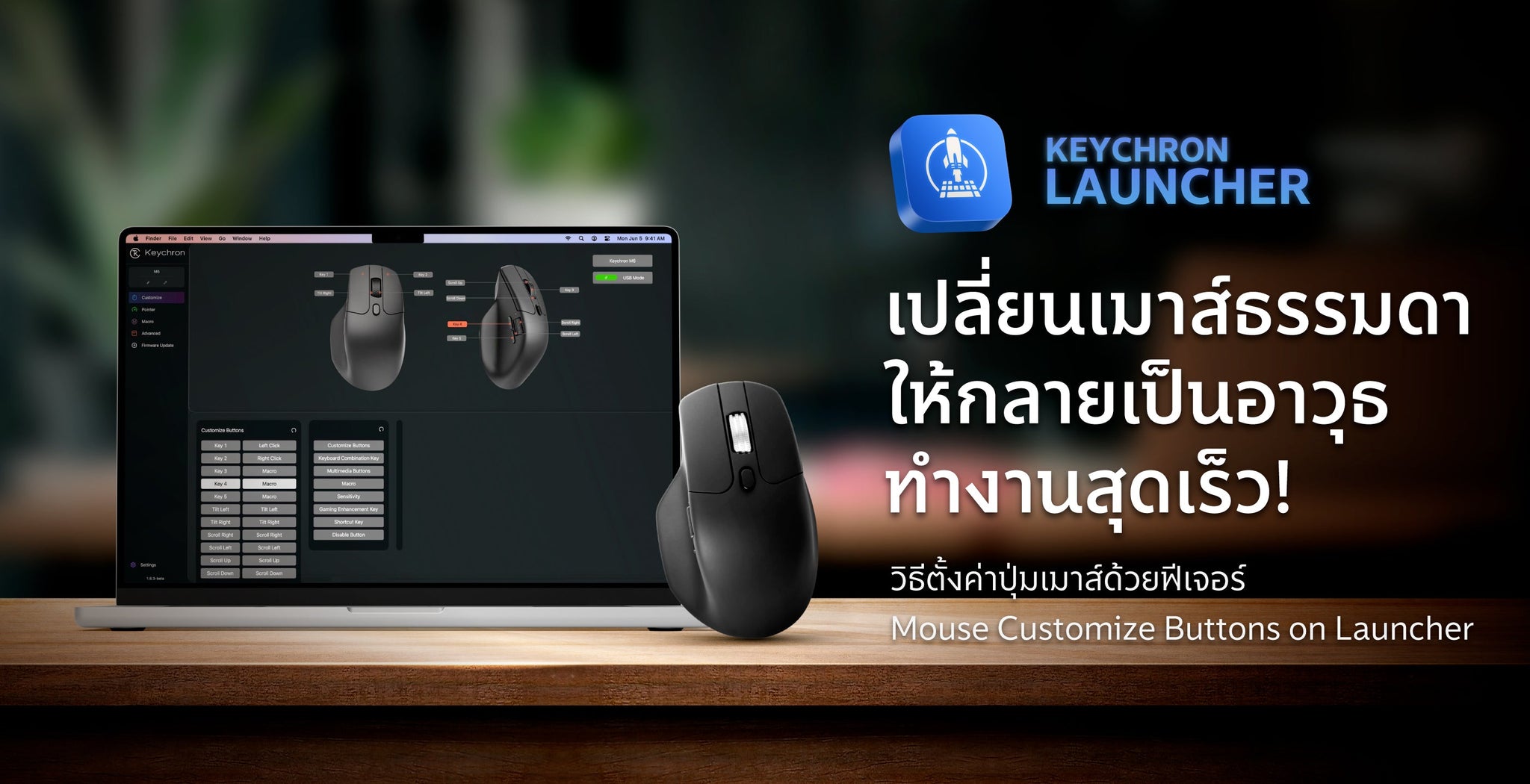
Mouse Macro ตั้งค่าง่าย ไม่ต้องโหลดโปรแกรมใช้ได้ทันที
แนะนำฟีเจอร์ Mouse Customize Buttons บน Keychron Launcher ตั้งค่าปุ่มเมาส์ได้ทันทีผ่านเบราว์เซอร์ รองรับคำสั่งมาโคร ปุ่มลัด เกม และอีกมากมาย ไม่ต้องติดตั้งโปรแกรม
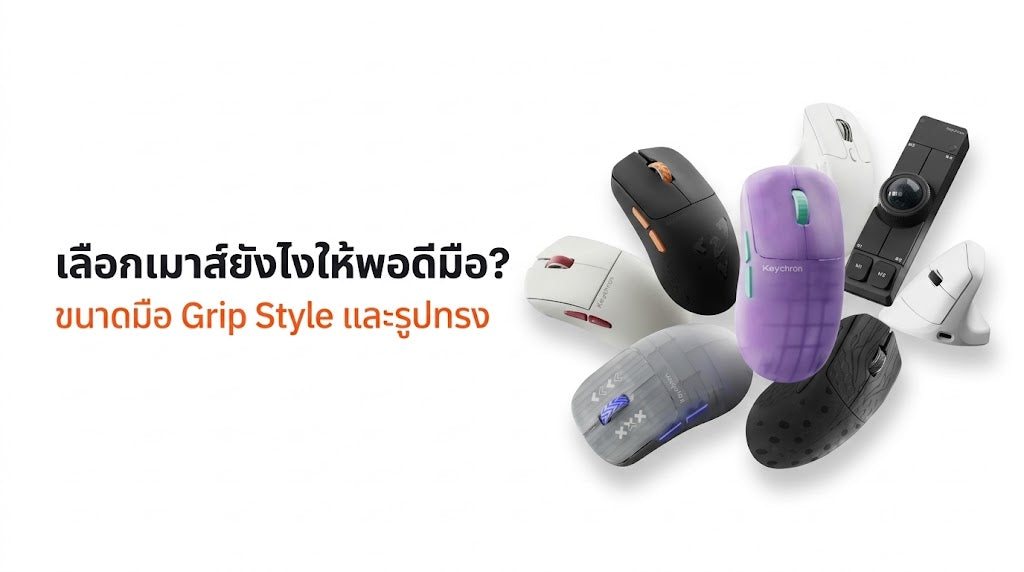
เลือกเมาส์ยังไงให้พอดีมือ? ขนาดมือ Grip Style และรูปทรง
เลือกเมาส์ให้เหมาะกับมือ ตั้งแต่ขนาดมือ Grip Style ตำแหน่ง Hump รูปทรง และขนาดเมาส์ พร้อมคำแนะนำก่อนเลือกซื้อ
8K Polling Rate ทำให้แบตเตอรี่เมาส์หมดเร็วขึ้นจริงไหม?
8K Polling Rate ทำให้แบตเตอรี่เมาส์หมดเร็วขึ้นจริงไหม? ดูเหตุผลว่าทำไม Polling Rate ยิ่งสูงยิ่งกินไฟ พร้อมเทียบอายุแบต 1K, 2K, 4K, 8K
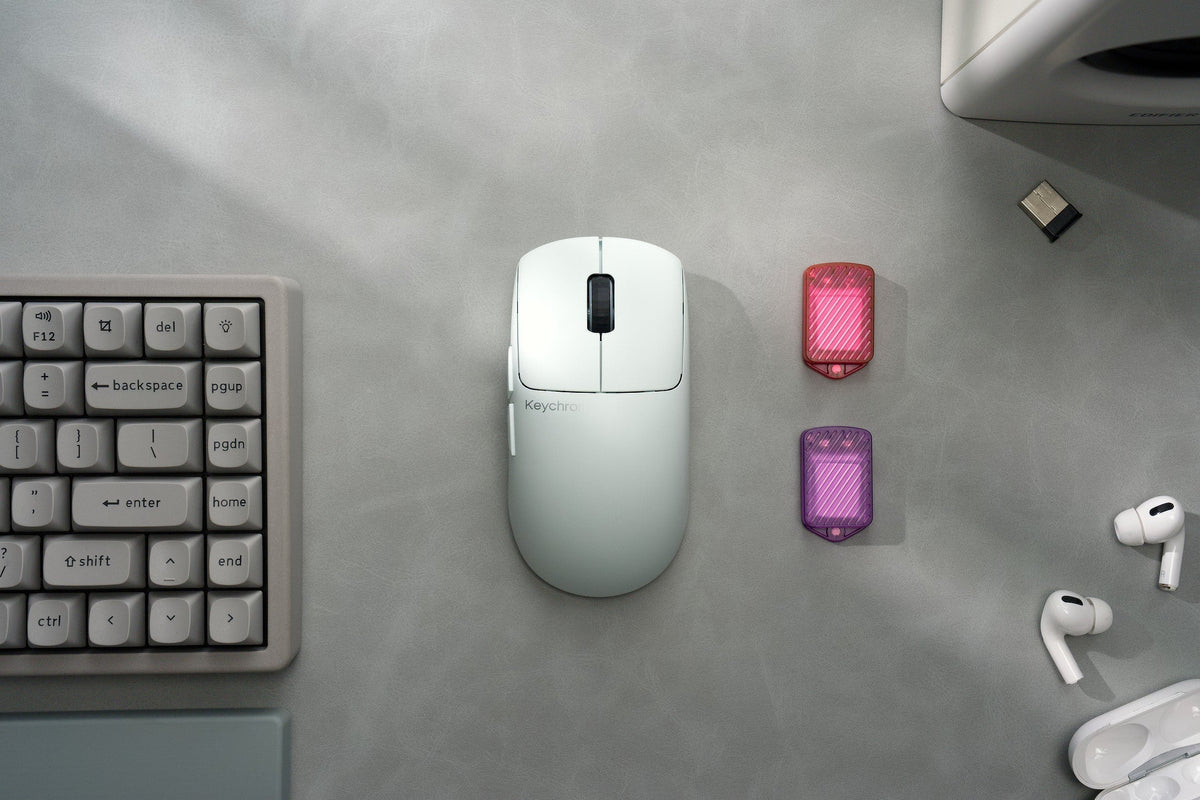
Optical vs MagOptic เลือกสวิตช์เมาส์เกมมิ่งแบบไหนถึงจะตอบโจทย์
Optical vs MagOptic ต่างกันตรงไหน? เทียบวิธีตรวจจับ การปรับ Actuation Point และ Rapid Trigger พร้อมดูว่าสวิตช์เมาส์เกมมิ่งแบบไหนตอบโจทย์การใช้งานของคุณ
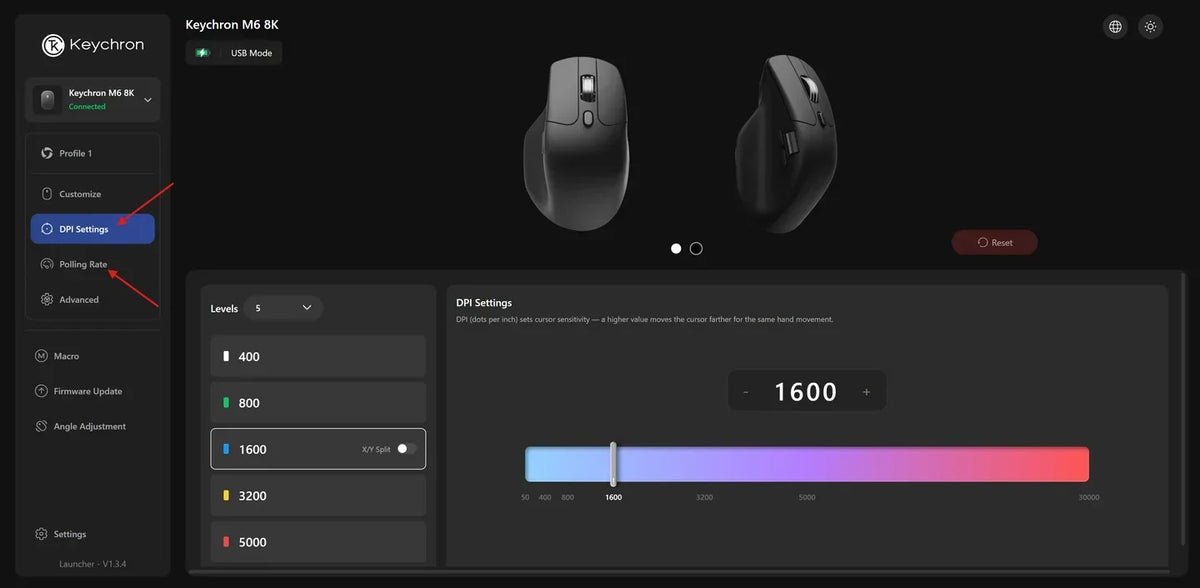
วิธีตั้งค่า DPI และ Polling Rate ของเมาส์ Keychron บน Launcher
ตั้งค่า DPI และ Polling Rate เมาส์ Keychron บน Launcher ผ่านเบราว์เซอร์ ไม่ต้องลงโปรแกรม ปรับ DPI ได้ 5 ระดับ เลือกได้ตั้งแต่ 125Hz ถึง 8000Hz พร้อมข้อจำกัดที่ต้องรู้
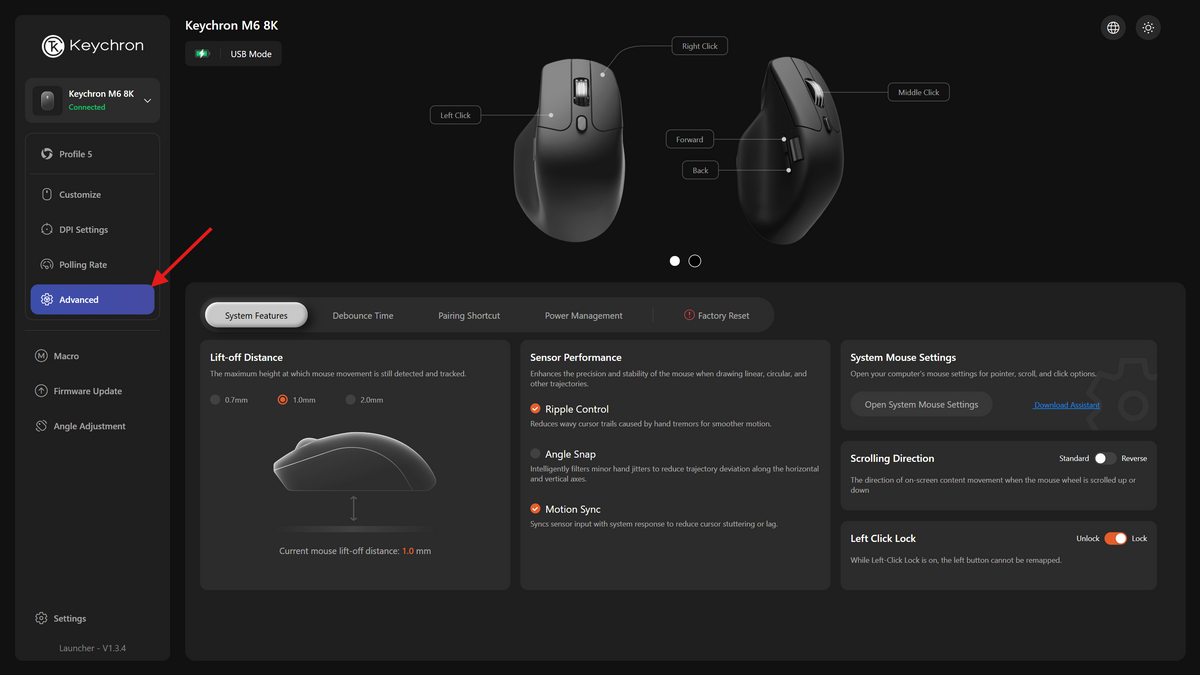
Lift-Off Distance คืออะไร ตั้งค่ายังไงบน Keychron Launcher
LOD ความสูงที่เมาส์เลิกจับการเคลื่อนไหวเมื่อยกขึ้น ตั้งถูกแล้วยกเมาส์วางใหม่ได้โดยเป้าเล็งไม่เลื่อน พร้อมวิธีปรับ Motion Sync, Angle Snapping และ Left-Click Lock ในเมนู Advanced
วิธีอัปเดต Firmware เมาส์ ผ่าน Keychron Launcher
อัปเดต Firmware เมาส์ Keychron ง่ายๆ ผ่าน Keychron Launcher ไม่ต้องติดตั้งโปรแกรม รองรับทุกรุ่น
8K Polling Rate คืออะไร พร้อมตั้งค่า บนคีย์บอร์ดและเมาส์ Keychron
8K Polling Rate คืออะไร พร้อมวิธีตั้งค่า 8K Polling Rate บนคีย์บอร์ดและเมาส์ Keychron ผ่าน Keychron Launcher พร้อมอธิบายว่า 8K คืออะไร ทำไมสำคัญ และคอมแบบไหนรองรับ