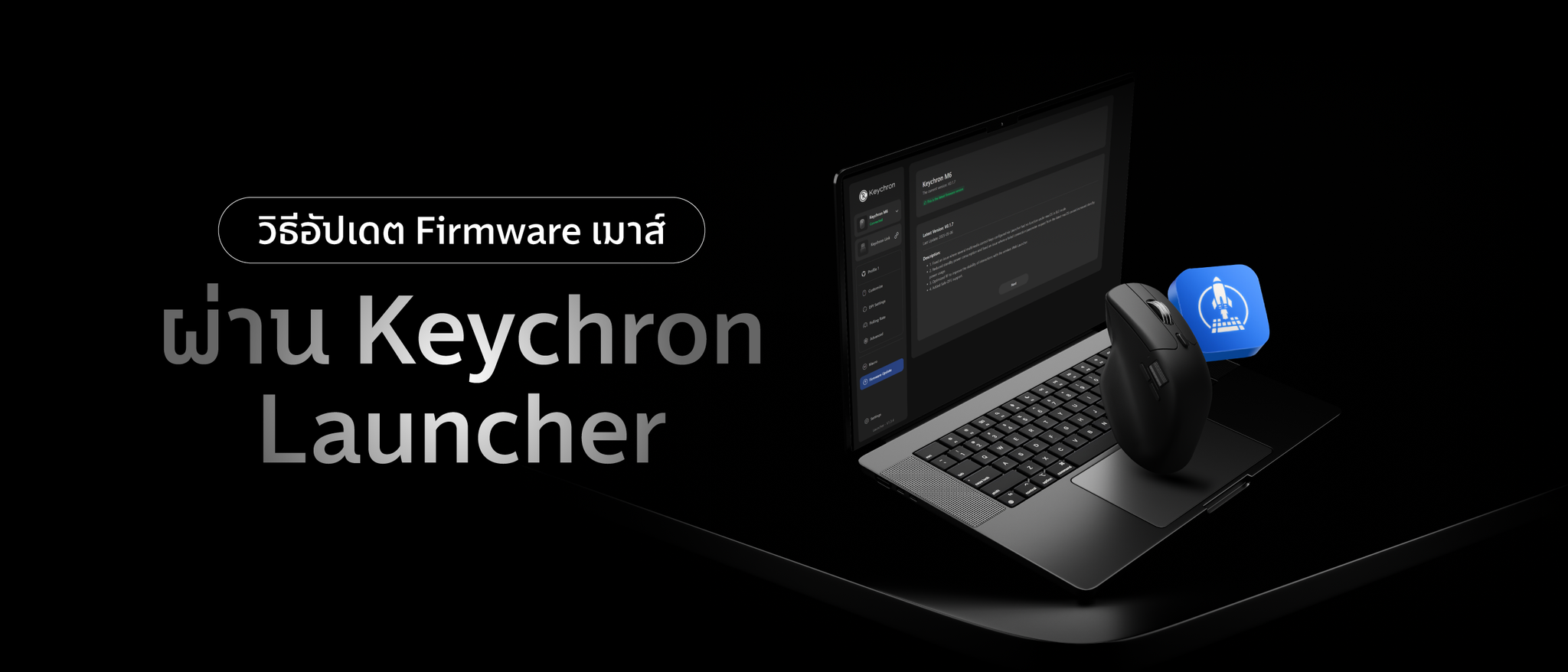
วิธีอัปเดต Firmware เมาส์ผ่าน Keychron Launcher


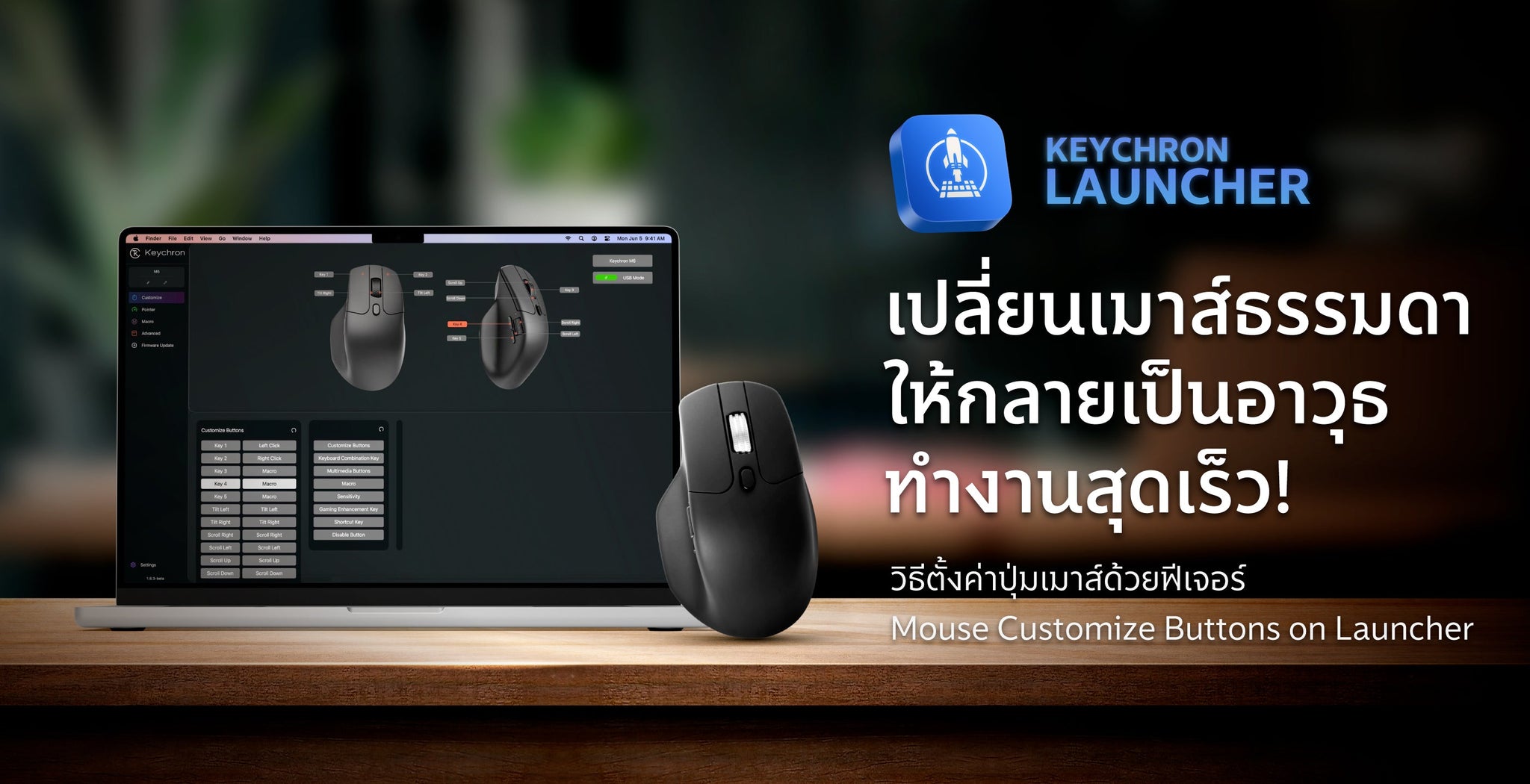
Keychron ออกอัปเดต Firmware สำหรับเมาส์อย่างสม่ำเสมอ เพื่อเพิ่มฟีเจอร์ใหม่และแก้ไขปัญหาที่พบในเวอร์ชันก่อนหน้า บทความนี้จะแนะนำวิธีอัปเดต Firmware เมาส์แบบเข้าใจง่าย ทำตามได้ทันที ไม่ว่าคุณจะใช้งานมาสักพักแล้วหรือเพิ่งเริ่มต้น
วิธีอัปเดต Firmware เมาส์
1. เปิด Keychron Launcher
ใช้เบราว์เซอร์เวอร์ชันล่าสุด ไม่ว่าจะเป็น Chrome, Opera หรือ Edge แล้วเปิด Keychron Launcher ที่นี่
2. เชื่อมต่อเมาส์กับ Launcher เสียบสายเข้ากับคอมพิวเตอร์
กดปุ่ม "Connect" บน Launcher แล้วเลือกอุปกรณ์
หมายเหตุ: การอัปเดต Firmware จำเป็นต้องใช้การเชื่อมต่อแบบมีสายเท่านั้น
3. เข้าสู่หน้า Firmware Updateกดเมนู "Firmware Update" ในแถบด้านซ้าย
หน้านี้จะแสดงเวอร์ชัน Firmware ปัจจุบัน, เวอร์ชันล่าสุดที่มีให้อัปเดต รวมถึง Release Notes ของเวอร์ชันนั้น ๆ

4. กด "Next"เมื่อพร้อมแล้ว กดปุ่ม "Next" เพื่อไปขั้นตอนถัดไป

5. กด "Flash Firmware" เพื่อเริ่มกระบวนการอัปเดต

6. รอให้อัปเดตเสร็จสมบูรณ์แถบ Progress จะแสดงขึ้นระหว่างการอัปเดต รอจนกว่ากระบวนการจะเสร็จสิ้นโดยสมบูรณ์
หมายเหตุ: อย่าถอดสายระหว่างการอัปเดตเด็ดขาด เพื่อป้องกันความเสียหายที่อาจเกิดขึ้นกับอุปกรณ์

7. การอัปเดตเสร็จสมบูรณ์เมื่ออัปเดตสำเร็จ จะมีข้อความ "Succeed" ขึ้นมาบนหน้าจอ เพียงเท่านี้เมาส์ของคุณก็พร้อมใช้งานด้วย Firmware เวอร์ชันล่าสุดแล้ว
Keychron Launcher

คำถามที่พบบ่อย (FAQ)
สรุปการอัปเดต Firmware เมาส์บน Keychron Launcher ทำได้ง่ายๆ เพียงไม่กี่ขั้นตอน
แนะนำให้อัปเดตอยู่เสมอ เพื่อให้ได้ประสบการณ์การใช้งานที่ดีที่สุดและไม่พลาดฟีเจอร์ใหม่ๆ ที่ Keychron เตรียมไว้ให้คุณ
ใช้ Launcher ให้คุ้มกว่านี้