Lift-Off Distance คืออะไร ตั้งค่ายังไงบน Keychron Launcher
Lift-Off Distance (LOD) คืออะไร
คือ ความสูงที่เซนเซอร์เมาส์จะหยุดจับการเคลื่อนไหวเมื่อเรายกเมาส์ขึ้นจากพื้นผิว เปรียบได้กับสวิตช์ปิดของเซนเซอร์ ว่าเมาส์ต้องลอยสูงแค่ไหนถึงจะเลิกส่งข้อมูลให้คอมพิวเตอร์
เวลาเล่นเกมที่ตั้ง Sensitivity ต่ำ เราต้องยกเมาส์ขึ้นมาวางใหม่บ่อยมาก ถ้า LOD ตั้งไว้สูง เซนเซอร์จะยังจับการเคลื่อนไหวต่อขณะที่มือเรากำลังยกอยู่ ผลคือ Crosshair เลื่อนออกจากตำแหน่งที่เล็งไว้ทั้งที่เราไม่ได้ตั้งใจขยับเลย
ตั้งแล้วได้อะไร : ยกเมาส์มาวางใหม่ได้โดยเป้าเล็งไม่ขยับตาม พอวางลงก็เล็งต่อจากจุดเดิมได้เลย
LOD ตั้งค่าได้ในเมนู Advanced ของ Keychron Launcher โดยจำนวนระดับที่เลือกได้จะต่างกันไปตามรุ่นของเมาส์ และในเมนูเดียวกันนี้ยังมีอีก 4 ฟีเจอร์ที่ปรับพฤติกรรมเมาส์ได้อีก ซึ่งจะไล่ดูทีละตัวในบทความนี้
คลิก! เลือกอ่านได้เลย
- วิธีเข้าเมนู Advanced บน Keychron Launcher
- วิธีตั้งค่า Lift-Off Distance และควรตั้งเท่าไหร่
- อีก 4 ฟีเจอร์ในเมนู Advanced ตั้งแล้วได้อะไร
- Sensor Performance เลือกเปิดตัวไหนดี
- คำศัพท์ที่ใช้ในบทความนี้
- คำถามที่เจอบ่อย
วิธีเข้าเมนู Advanced บน Keychron Launcher
1. เปิด Launcher
เปิดเบราว์เซอร์ Chrome, Opera หรือ Edge เวอร์ชันล่าสุด แล้วไปที่ launcher.keychron.com ไม่ต้องติดตั้งโปรแกรมเพิ่มเติม
2. เชื่อมต่อเมาส์
เชื่อมต่อผ่านสาย USB หรือตัวรับสัญญาณ 2.4 GHz จากนั้นกดปุ่ม Connect แล้วเลือกเมาส์รุ่นที่ใช้งานจากรายการ
หมายเหตุ : เมาส์บางรุ่นรองรับเฉพาะการเชื่อมต่อแบบใช้สายเท่านั้น
3. เข้าเมนู Advanced
พอเชื่อมต่อแล้ว จะเห็นแถบเมนูด้านซ้าย ให้คลิก Advanced เพื่อเข้าสู่หน้าตั้งค่าเชิงลึก

วิธีตั้งค่า Lift-Off Distance และควรตั้งเท่าไหร่
ในหน้า Advanced ให้คลิกที่ Lift-Off Distance แล้วเลือกระดับที่ต้องการได้เลย
| ตั้งค่า | เมาส์จะทำงานยังไง | เหมาะกับใคร |
|---|---|---|
| ตั้งต่ำ | ยกเมาส์ขึ้นนิดเดียว เซนเซอร์ก็ตัดการทำงานทันที | คนเล่น FPS ด้วย Sensitivity ต่ำ ที่ต้องยกเมาส์บ่อย |
| ตั้งสูง | ยกเมาส์ขึ้นได้สูงกว่าเดิม เซนเซอร์ยังจับการเคลื่อนไหวอยู่ | คนใช้งานทั่วไปที่ไม่ค่อยได้ยกเมาส์ |
จำนวนระดับที่เลือกได้ต่างกันไปตามรุ่นของเมาส์
ไม่มีค่าที่ดีที่สุดสำหรับทุกคน เพราะมันขึ้นอยู่กับทั้งแผ่นรองเมาส์ ท่าจับ และความสูงที่เรายกโดยธรรมชาติ วิธีหาค่าที่ใช่คือ เริ่มจากค่ากลาง แล้วลองยกเมาส์วางใหม่สัก 10 ครั้ง ดูว่าเป้าเล็งเลื่อนไหม ถ้าเลื่อนให้ลดลงทีละระดับ แต่ถ้าลดจนเมาส์ตัดการทำงานตอนที่เรายังปาดอยู่ปกติ แปลว่าต่ำเกินไป ให้เพิ่มกลับขึ้นมาหนึ่งระดับ
แยกอาการให้ถูกก่อนปรับ : ถ้าเป้าเล็งเลื่อนตอนที่เรายกเมาส์ขึ้น นั่นคือเรื่องของ LOD ตามบทความนี้ แต่ถ้าเป้าเล็งวิ่งเฉียงตอนที่เราขยับเมาส์ขึ้นลงตรงๆ โดยที่เมาส์ยังแนบพื้นอยู่ นั่นเป็นคนละเรื่องกัน และแก้ได้ด้วยการปรับมุมเซนเซอร์ ดูวิธีได้ที่ จับเมาส์เอียง ก็เล็งตรงได้ ด้วย Angle Adjustment
อีก 4 ฟีเจอร์ในเมนู Advanced ตั้งแล้วได้อะไร
นอกจาก LOD แล้ว เมนู Advanced ยังมีอีก 4 ส่วนให้ปรับ แต่ละตัวทำหน้าที่คนละอย่างกัน ลองดูว่าตัวไหนตอบปัญหาที่เราเจออยู่
| ฟีเจอร์ | ทำอะไร | ตั้งแล้วเราได้อะไร |
|---|---|---|
| Sensor Performance | รวมตัวช่วยการจับการเคลื่อนไหว 3 ตัว คือ Motion Sync, Angle Snapping และ Ripple Control | เลือกได้ว่าอยากให้เมาส์ตามมือแบบเป๊ะๆ หรือให้เซนเซอร์ช่วยเกลาให้ |
| System Mouse Settings | เปิดหน้าตั้งค่าเมาส์ของ Windows หรือ macOS จากใน Launcher | ไม่ต้องออกไปหาเมนูในเครื่องเอง ปรับจบในหน้าเดียว |
| Scrolling Direction | สลับทิศทางการหมุนลูกกลิ้งว่าจะให้หน้าเลื่อนตามหรือเลื่อนสวน | สกอลล์ไปทางที่มือเราคุ้น ไม่ต้องคิดก่อนทุกครั้งที่เลื่อนหน้า |
| Left-Click Lock | ล็อกปุ่มคลิกซ้ายไม่ให้ถูกตั้งค่าใหม่ | ตั้งมาโครหรือรีแมปปุ่มอื่นได้สบายใจ ไม่ต้องกลัวเผลอทำคลิกซ้ายหาย |
Sensor Performance
หมวดนี้คือตัวช่วยด้านการจับการเคลื่อนไหวของเซนเซอร์ มี 3 ตัวเลือก และเปิดพร้อมกันได้มากกว่าหนึ่งตัว
ตั้งแล้วได้อะไร : ปรับบุคลิกการตอบสนองของเมาส์ให้ตรงกับงานที่ทำ ระหว่างงานที่ต้องการความเป๊ะ กับงานที่อยากให้เส้นออกมาเรียบร้อย
System Mouse Settings
เป็นปุ่มลัดที่พาเราไปยังหน้าตั้งค่าเมาส์ของระบบปฏิบัติการโดยตรง ฟีเจอร์นี้ต้องใช้ Keychron Assistant ถ้ากดแล้วไม่มีอะไรเกิดขึ้น ให้กด "Download Assistant" ติดตั้งก่อน แล้วลองใหม่อีกครั้ง
ตั้งแล้วได้อะไร : ปรับค่าของเมาส์ทั้งฝั่ง Launcher และฝั่งระบบได้จบในที่เดียว ไม่ต้องสลับหน้าต่างไปมา
Scrolling Direction
ควบคุมว่าเวลาเราหมุนลูกกลิ้งลง หน้าเว็บจะเลื่อนลงตามมือ หรือเลื่อนขึ้นสวนทาง ซึ่งเป็นคนละมาตรฐานกันระหว่าง Windows กับ macOS
ตั้งแล้วได้อะไร : คนที่สลับใช้สองระบบจะไม่ต้องคอยปรับสมองใหม่ทุกครั้งที่เปลี่ยนเครื่อง
Left-Click Lock
ป้องกันไม่ให้ปุ่มคลิกซ้ายถูกตั้งค่าใหม่โดยไม่ตั้งใจ ทำให้เมาส์ยังคงความสามารถในการคลิกหลักไว้เสมอ
ตั้งแล้วได้อะไร : ถ้าเผลอรีแมปทุกปุ่มจนไม่เหลือปุ่มคลิกซ้าย เราจะกดอะไรใน Launcher ไม่ได้เลย ฟีเจอร์นี้กันเหตุการณ์นั้นไว้ให้
Sensor Performance เลือกเปิดตัวไหนดี
| ตัวเลือก | ทำอะไร | ตั้งแล้วเราได้อะไร |
|---|---|---|
| Motion Sync | จัดข้อมูลการเคลื่อนไหวของเซนเซอร์ให้ตรงกับจังหวะที่เมาส์ส่งสัญญาณไปยังคอมพิวเตอร์ | การเคลื่อนไหวสม่ำเสมอและคาดเดาได้มากขึ้น แนะนำให้ลองเปิดปิดเทียบดูว่าแบบไหนเข้ามือกว่า |
| Angle Snapping | เซนเซอร์จะช่วยดัดเส้นที่เราลากให้ตรงขึ้นโดยอัตโนมัติ | ลากเส้นตรงได้ง่ายขึ้นในงานออกแบบ แต่ในเกม FPS มันจะไปแก้การขยับของเราเอง สาย FPS จึงมักปิดไว้ |
| Ripple Control | กรองการสั่นเล็กๆ ของเคอร์เซอร์ที่เกิดขึ้นระหว่างขยับเมาส์ | เคอร์เซอร์นิ่งขึ้นตอนขยับช้าๆ เช่นตอนเล็งเป้าระยะไกลหรือคลิกจุดเล็กๆ |
ปิด Angle Snapping แล้วอยากให้เมาส์ตามมือแบบ 1:1 จริงๆ ยังมีอีกหนึ่งตัวแปรที่ต้องดู คือ มุมการจับมือของเราเอง ซึ่งปรับได้ด้วยฟีเจอร์คนละตัวกัน อ่านต่อได้ที่ จับเมาส์เอียง ก็เล็งตรงได้ ด้วย Angle Adjustment
คำศัพท์ที่ใช้ในบทความนี้
| คำศัพท์ | ความหมายแบบเข้าใจง่าย |
|---|---|
| Lift-Off Distance (LOD) | ความสูงที่เมาส์เลิกจับการเคลื่อนไหวเมื่อเรายกขึ้น เปรียบได้กับสวิตช์ปิดของเซนเซอร์ |
| Sensitivity | ความไวของเมาส์ในเกม ยิ่งตั้งต่ำ ยิ่งต้องใช้พื้นที่กว้างและยกเมาส์บ่อยขึ้น |
| Crosshair | เป้าเล็งกลางหน้าจอในเกมยิง ถ้ามันเลื่อนเองตอนเรายกเมาส์ คือสัญญาณว่าควรลด LOD แต่ถ้ามันวิ่งเฉียงตอนขยับขึ้นลงตรงๆ คือสัญญาณของ Angle Adjustment |
| Motion Sync | การจัดข้อมูลของเซนเซอร์ให้ตรงกับจังหวะที่เมาส์ส่งสัญญาณไปยังคอมพิวเตอร์ |
| Angle Snapping | การที่เซนเซอร์ช่วยดัดเส้นให้ตรงขึ้นอัตโนมัติ เหมาะกับงานออกแบบ ส่วนสาย FPS มักปิดเพื่อให้เมาส์ตามมือแบบ 1:1 |
| Ripple Control | การกรองการสั่นเล็กๆ ของเคอร์เซอร์ระหว่างขยับเมาส์ |
| Keychron Assistant | โปรแกรมเสริมที่ทำให้ Launcher เปิดหน้าตั้งค่าเมาส์ของระบบปฏิบัติการได้ |
| FPS (First-Person Shooter) | เกมยิงมุมมองบุคคลที่หนึ่ง เช่น Valorant, CS2, Apex Legends ความแม่นยำของการเล็งคือทักษะหลัก |
คำถามที่เจอบ่อย
บทความที่เกี่ยวข้อง
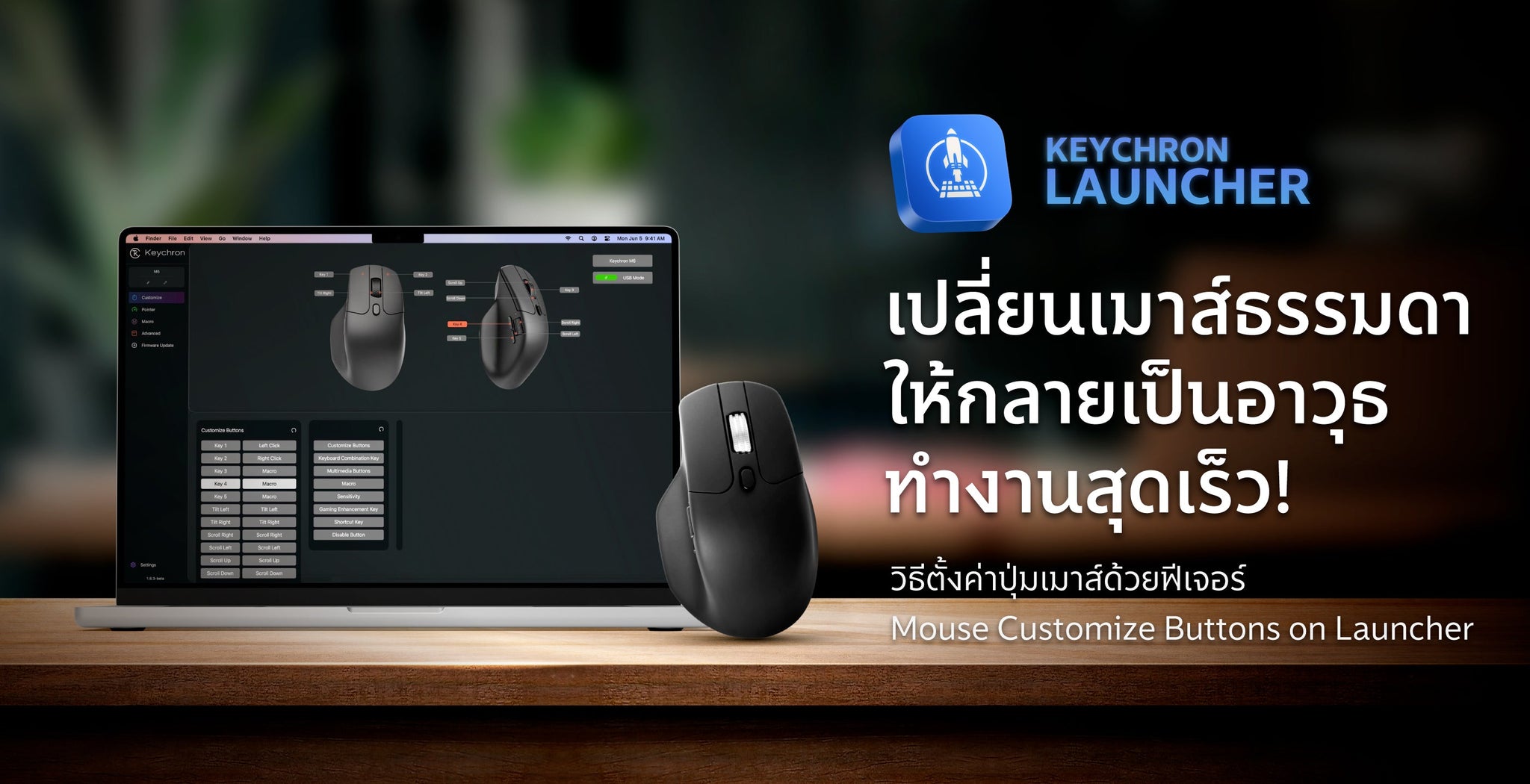
Mouse Macro ตั้งค่าง่าย ไม่ต้องโหลดโปรแกรมใช้ได้ทันที
แนะนำฟีเจอร์ Mouse Customize Buttons บน Keychron Launcher ตั้งค่าปุ่มเมาส์ได้ทันทีผ่านเบราว์เซอร์ รองรับคำสั่งมาโคร ปุ่มลัด เกม และอีกมากมาย ไม่ต้องติดตั้งโปรแกรม
วิธีอัปเดต Firmware เมาส์ ผ่าน Keychron Launcher
อัปเดต Firmware เมาส์ Keychron ง่ายๆ ผ่าน Keychron Launcher ไม่ต้องติดตั้งโปรแกรม รองรับทุกรุ่น
8K Polling Rate คืออะไร พร้อมตั้งค่า บนคีย์บอร์ดและเมาส์ Keychron
8K Polling Rate คืออะไร พร้อมวิธีตั้งค่า 8K Polling Rate บนคีย์บอร์ดและเมาส์ Keychron ผ่าน Keychron Launcher พร้อมอธิบายว่า 8K คืออะไร ทำไมสำคัญ และคอมแบบไหนรองรับ
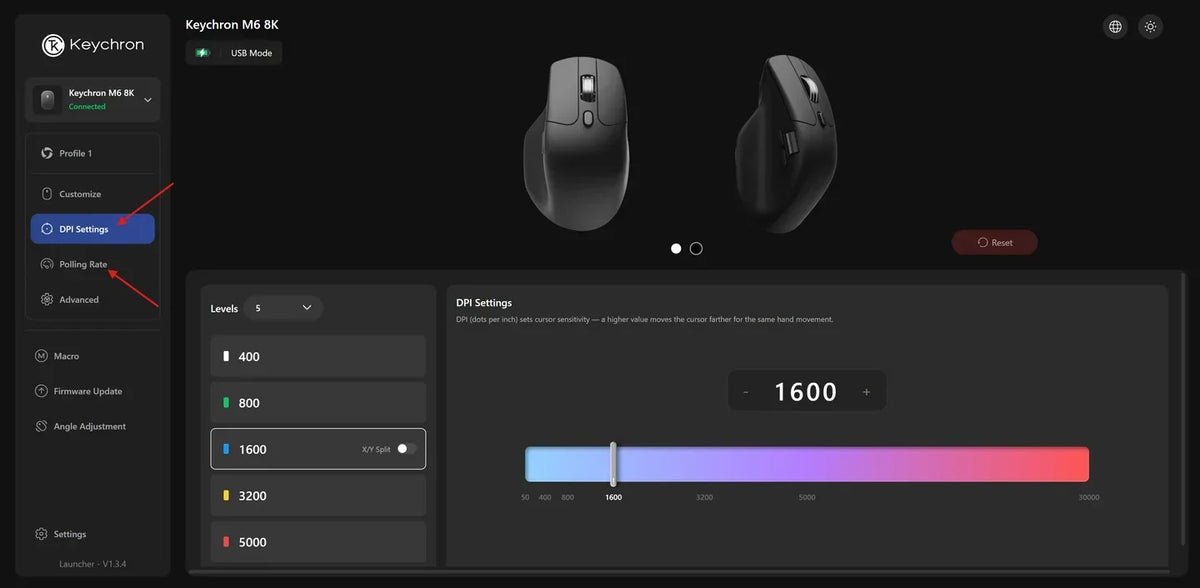
วิธีตั้งค่า DPI และ Polling Rate ของเมาส์ Keychron บน Launcher
ตั้งค่า DPI และ Polling Rate เมาส์ Keychron บน Launcher ผ่านเบราว์เซอร์ ไม่ต้องลงโปรแกรม ปรับ DPI ได้ 5 ระดับ เลือกได้ตั้งแต่ 125Hz ถึง 8000Hz พร้อมข้อจำกัดที่ต้องรู้
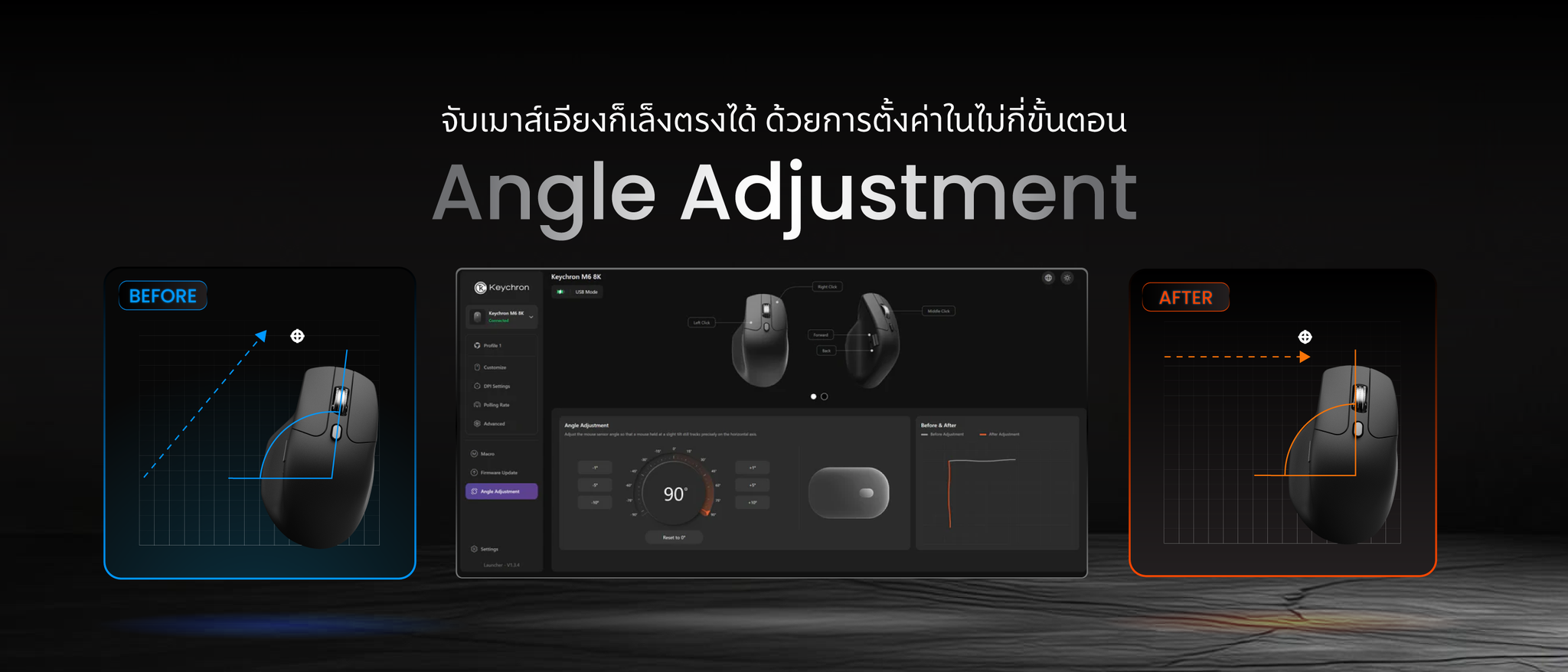
จับเมาส์เอียง ก็เล็งตรงได้ ด้วย Angle Adjustment (Sensor Angle Tuning)
เรียนรู้วิธีตั้งค่า Sensor Angle Tuning เพื่อเพิ่มความแม่นยำใน Valorant, CS2 และ Apex Legends