คู่มือปรับแต่งเมาส์ Keychron G6 HE ด้วย Keychron Launcher
ปรับ DPI, Polling Rate, Macro และ HE Mode ได้จากเบราว์เซอร์ โดยไม่ต้องติดตั้งโปรแกรม
เมาส์เกมมิ่งส่วนใหญ่แกะกล่องแล้วใช้งานได้ทันที แต่การตั้งค่าจากโรงงานอาจไม่ได้เหมาะกับทุกคน โดยเฉพาะเมื่อต้องใช้เมาส์ทั้งเล่นเกม ทำงาน หรือสลับไปมาระหว่างการใช้งานแต่ละแบบ
DPI ที่รู้สึกพอดีในเกมหนึ่ง อาจเร็วหรือช้าเกินไปสำหรับอีกเกม เช่น เดียวกับปุ่มด้านข้างที่สามารถเปลี่ยนเป็นปุ่มลัดหรือคำสั่งที่ใช้บ่อยได้ ส่วน Polling Rate ก็เลือกปรับได้ตามความต้องการและการรองรับของระบบ
Keychron Launcher จึงช่วยให้การตั้งค่าเหล่านี้ทำได้ง่ายขึ้นผ่านเบราว์เซอร์ โดยไม่ต้องดาวน์โหลดหรือติดตั้งซอฟต์แวร์เพิ่ม
บทความนี้จะพาไปดูว่า Keychron G6 HE สามารถปรับแต่งอะไรได้บ้าง ตั้งค่า HE Mode อย่างไร และ Keychron Launcher
แตกต่างจากซอฟต์แวร์เมาส์แบบที่ต้องติดตั้งลงเครื่องอย่างไร
คลิก! เลือกอ่านได้เลย
- ปรับแต่งอะไรได้บ้างใน Keychron Launcher?
- MagOptic Switch ของ G6 HE คืออะไร?
- วิธีตั้งค่า HE Mode
- Keychron Launcher ต่างจากซอฟต์แวร์ที่ต้องติดตั้งอย่างไร?
- ทำให้เมาส์เป็นของเราจริง ๆ
- คำถามที่พบบ่อย (FAQ)
ปรับแต่งอะไรได้บ้างใน Keychron Launcher?
การปรับเมาส์ไม่ได้มีแค่เรื่อง DPI เท่านั้น เพราะทั้งการตั้งค่าปุ่ม Polling Rate มาโคร ไปจนถึงพฤติกรรมของเซ็นเซอร์ ล้วนมีผลต่อความรู้สึกขณะใช้งาน
Keychron Launcher รวมการตั้งค่าหลัก ๆ ไว้ในหน้าเดียว ทำให้เราปรับเมาส์ให้เข้ากับเกม งาน หรือวิธีการใช้งานของตัวเองได้ง่ายขึ้น

Customize
- Button Remapping — เปลี่ยนหน้าที่ของปุ่มต่าง ๆ บนเมาส์ เช่น คลิกหลัก ปุ่มสกอลล์ ปุ่มเดินหน้า และปุ่มย้อนกลับ ให้ทำงานเป็นคำสั่งอื่นที่ต้องการได้
- Shortcuts & Key Combos — ตั้งทางลัดของระบบปฏิบัติการ หรือรวมปุ่ม Modifier เข้ากับปุ่มอื่น เพื่อสร้างคำสั่งที่เรียกใช้ได้จากเมาส์
- Media & Gaming Controls — กำหนดปุ่มสำหรับควบคุมมัลติมีเดีย หรือใช้เป็นคำสั่งสำหรับการเล่นเกมที่รองรับ
- DPI & Polling Controls — ตั้งปุ่มสำหรับสลับระดับ DPI หรือ Polling Rate ได้โดยตรงจากเมาส์
- Profiles & Disable — เปลี่ยนโปรไฟล์การตั้งค่า หรือปิดการทำงานของปุ่มบางปุ่มได้ในรุ่นที่รองรับ
DPI Settings
- DPI Stages — ตั้งระดับ DPI ได้สูงสุด 5 ระดับ โดยช่วงค่าที่เลือกได้ขึ้นอยู่กับรุ่นของเมาส์
- Value Adjustment — ปรับค่า DPI ด้วยแถบเลื่อน ปุ่มปรับละเอียด หรือพิมพ์ตัวเลขที่ต้องการโดยตรง
- Independent X / Y — แยกตั้งค่าความไวของแกน X และ Y ได้ เหมาะสำหรับคนที่ต้องการให้การเคลื่อนที่แนวนอนและแนวตั้งมีความไวต่างกัน
Polling Rate
- Report Rate — เลือก Polling Rate ได้ตั้งแต่ 125 Hz ถึง 8,000 Hz ขึ้นอยู่กับรุ่นที่รองรับ
- Connection Profiles — ในเฟิร์มแวร์ที่รองรับ สามารถตั้งค่าการเชื่อมต่อแบบใช้สายและ 2.4 GHz แยกกันได้
- Competitive Mode — เพิ่มอัตราการสุ่มสัญญาณของเซ็นเซอร์บนเมาส์และเฟิร์มแวร์ที่รองรับ
Macro
- Record Actions — บันทึกการกดคีย์บอร์ด การคลิกเมาส์ และข้อความ เพื่อสร้างมาโครตามลำดับการทำงานที่ต้องการ
- Timing & Loop — กำหนดหรือแก้ไขระยะหน่วงระหว่างแต่ละคำสั่ง รวมถึงตั้งให้มาโครทำงานซ้ำเป็นลูปได้
- Edit & Reorder — เพิ่ม แก้ไข ลบ หรือเปลี่ยนลำดับของแต่ละขั้นตอนในมาโครได้
- Import & Export — บันทึกหรือแชร์มาโคร รวมถึงนำไฟล์มาโครที่เตรียมไว้กลับมาใช้งานซ้ำได้
- Button Assignment — นำมาโครที่สร้างไว้ไปผูกเข้ากับปุ่มต่าง ๆ ของเมาส์ผ่านหน้า Customize
Advanced
นอกจากการตั้งค่าพื้นฐานแล้ว Keychron Launcher ยังมีตัวเลือกสำหรับปรับพฤติกรรมของเมาส์ในรายละเอียดมากขึ้น
- Lift-Off Distance — กำหนดระยะที่เซ็นเซอร์จะหยุดจับการเคลื่อนไหวเมื่อยกเมาส์ขึ้นจากพื้นผิว
- Motion Sync — จัดข้อมูลการเคลื่อนไหวของเซ็นเซอร์ให้สัมพันธ์กับจังหวะการส่งสัญญาณ
- Angle Snapping — ช่วยปรับเส้นการเคลื่อนที่ที่เกือบเป็นเส้นตรงให้ตรงมากขึ้น
- Ripple Control — กรองการสั่นเล็ก ๆ ของเคอร์เซอร์หรืออาการกระตุกจากเซ็นเซอร์
- Debounce Time — ตั้งค่า Debounce Time ได้ตั้งแต่ 0–20 ms โดยการปรับแยกรายปุ่มขึ้นอยู่กับรุ่น
- Scroll Direction — เลือกทิศทางการเลื่อนหน้าได้ทั้งแบบปกติและแบบกลับด้าน
- Left-Click Lock — ป้องกันไม่ให้การตั้งค่าคลิกซ้ายถูกเปลี่ยนโดยไม่ตั้งใจ
- System Mouse Settings — เปิดการตั้งค่าเมาส์ของระบบผ่าน Keychron Assistant ได้โดยตรง
- Factory Reset — คืนค่าการตั้งค่าของเมาส์กลับไปเป็นค่าเริ่มต้นจากโรงงาน
Firmware Update
- Mouse Firmware — อัปเดตเฟิร์มแวร์ของเมาส์ที่รองรับผ่าน Launcher สำหรับการดูแลและบำรุงรักษาอุปกรณ์
หมายเหตุ : ฟีเจอร์ ระดับการตั้งค่า และการรองรับโปรไฟล์อาจแตกต่างกันไปตามรุ่นของเมาส์และเวอร์ชันเฟิร์มแวร์
MagOptic Switch ของ G6 HE คืออะไร?
Keychron G6 HE ใช้ MagOptic Switch ที่รวมการตรวจจับแบบ Optical เข้ากับเทคโนโลยี Hall Effect ทำให้เลือกวิธีการทำงานของสวิตช์ได้ตามการใช้งาน
ผ่าน Keychron Launcher สามารถเลือกได้ 2 โหมด คือ Optical Mode สำหรับการทำงานแบบ Optical และ Magnetic Mode ที่ใช้การตรวจจับด้วยสนามแม่เหล็กเพื่อปรับการตอบสนองของปุ่มได้ละเอียดขึ้น
เมื่อใช้ Magnetic Mode สามารถปรับ Actuation Point ได้ 12 ระดับ ภายในระยะ 0.6 มม. และปรับ Rapid Trigger ได้อีก 11 ระดับ เพื่อให้การกดและปล่อยปุ่มตอบสนองได้ตามสไตล์การใช้งาน
นอกจากนี้ยังเลือกได้ว่าจะใช้ค่าการตั้งค่าเดียวกันทั้งปุ่มซ้ายและขวา หรือปรับแยกกันสำหรับแต่ละปุ่มก็ได้ หากอยากเข้าใจความแตกต่างระหว่าง Optical และ MagOptic Switch มากขึ้น อ่านต่อได้ที่ : Optical vs. MagOptic Gaming Mouse Switch

วิธีตั้งค่า HE Mode
1. เปิดหน้า HE Mode
เข้าไปที่หมวด HE Mode ใน Keychron Launcher เพื่อเข้าสู่การตั้งค่าของ MagOptic Switch

2. เลือก Optical หรือ Magnetic Mode
ในหน้านี้สามารถเลือกโหมดการทำงานที่ต้องการได้
- Magnetic Mode — ปรับ Actuation Point และเปิดใช้ Rapid Trigger ได้
- Optical Mode — ใช้จุดทริกเกอร์แบบตายตัว
หากต้องการปรับระยะการกดหรือ Rapid Trigger จะต้องเลือก Magnetic Mode

3. ปรับ Actuation Point
Actuation Point คือ จุดที่ปุ่มเริ่มส่งคำสั่งเมื่อกดลงไป โดยใน Magnetic Mode สามารถปรับได้ 12 ระดับ
- ตั้งค่าตื้น — ปุ่มตอบสนองไวขึ้น และกดติดได้เร็วกว่า
- ตั้งค่าลึก — ต้องกดปุ่มลงมากขึ้น ช่วยลดโอกาสการกดโดยไม่ตั้งใจ
ไม่มีค่าที่เหมาะกับทุกคน การเริ่มจากค่ากลางแล้วค่อยปรับตามความรู้สึกจึงเป็นวิธีที่ง่ายที่สุด

4. ตั้งค่า Rapid Trigger
Rapid Trigger จะตรวจจับตำแหน่งจริงของปุ่มเพื่อกำหนดจังหวะการรีเซ็ต แทนที่จะรอจุดรีเซ็ตแบบตายตัว
จึงเหมาะกับการใช้งานที่ต้องการให้ปุ่มกลับมาพร้อมรับคำสั่งใหม่ได้เร็ว โดยเฉพาะเกมที่มีการคลิกซ้ำบ่อย ๆ

5. ปรับปุ่มซ้ายและขวาแยกกัน
หากต้องการให้ปุ่มคลิกซ้ายและคลิกขวามีพฤติกรรมต่างกัน สามารถเปิดการตั้งค่าแบบแยกอิสระได้
เช่น ตั้งปุ่มหนึ่งให้ตอบสนองไว และอีกปุ่มให้มีระยะกดลึกขึ้นเพื่อช่วยลดการกดพลาด

สรุปสิ่งที่ปรับได้ใน HE Mode
| หัวข้อ | รายละเอียด |
|---|---|
| Trigger Mode | Optical Mode ใช้จุดทริกเกอร์แบบตายตัว ส่วน Magnetic Mode สามารถปรับ Actuation Point และเปิด Rapid Trigger ได้ |
| Actuation Point | ปรับได้ 12 ระดับภายในระยะกดรวม 0.6 มม. ค่าที่ตื้นกว่าจะตอบสนองไวขึ้น ส่วนค่าที่ลึกกว่าช่วยลดการกดโดยไม่ตั้งใจ |
| Rapid Trigger | การทริกเกอร์และรีเซ็ตอิงจากตำแหน่งจริงของปุ่ม ปรับได้ 11 ระดับ |
| Independent L / R | ตั้งค่าปุ่มซ้ายและขวาให้ใช้ค่า Actuation และ Rapid Trigger เหมือนกันหรือแยกกันได้ |
| Key Testing | ตรวจสอบปุ่มที่กำลังกดและดูผลลัพธ์ของอินพุตแบบเรียลไทม์ พร้อมล้างประวัติการทดสอบได้ |
| Reset | คืนค่าพารามิเตอร์ของ HE Mode กลับเป็นค่าเริ่มต้น เพื่อเริ่มปรับใหม่ |
หมายเหตุ : HE Mode ใช้ได้กับเมาส์ที่รองรับ MagOptic / HE เท่านั้น โดยการตั้งค่าและจำนวนระดับอาจแตกต่างกันไปตามรุ่นและเฟิร์มแวร์
สิ่งที่น่าสนใจของ HE Mode คือเราไม่จำเป็นต้องใช้ค่าการตั้งค่าแบบเดียวตลอดเวลา เพราะสามารถปรับให้เข้ากับเกมและวิธีการคลิกที่ต่างกันได้
Optical Mode เหมาะกับคนที่ต้องการการตอบสนองแบบตายตัวและใช้งานง่าย ขณะที่ Magnetic Mode เปิดให้ปรับระยะกดและการรีเซ็ตของปุ่มได้ละเอียดกว่า
ไม่มีค่าที่ดีที่สุดสำหรับทุกคน ลองเริ่มจากค่ากลาง ๆ แล้วทดสอบใน Keychron Launcher ก่อน จากนั้นค่อยปรับทีละระดับจนได้ความรู้สึกที่เข้ามือที่สุด
Keychron Launcher ต่างจากซอฟต์แวร์ที่ต้องติดตั้งอย่างไร?
ทั้งซอฟต์แวร์เมาส์แบบติดตั้งและ Keychron Launcher สามารถใช้ปรับแต่งเมาส์ได้เหมือนกัน ความแตกต่างหลักอยู่ที่วิธีการเข้าใช้งาน
ซอฟต์แวร์แบบเดิมต้องดาวน์โหลดและติดตั้งลงคอมพิวเตอร์ก่อน ขณะที่ Keychron Launcher ทำงานผ่านเบราว์เซอร์ จึงไม่จำเป็นต้องติดตั้งโปรแกรมเพิ่มเติม
| หัวข้อ | ซอฟต์แวร์ที่ต้องติดตั้ง | Keychron Launcher |
|---|---|---|
| การเริ่มใช้งาน | ต้องดาวน์โหลดก่อนใช้งาน | ใช้งานผ่านเบราว์เซอร์ |
| โปรแกรมในเครื่อง | อาจมีโปรแกรมทำงานอยู่เบื้องหลัง | ไม่ต้องติดตั้งแอปเพิ่ม |
| การอัปเดต | ต้องคอยอัปเดตซอฟต์แวร์ | ไม่ต้องจัดการอัปเดตแอป |
| ย้ายเครื่อง | ย้ายไปเครื่องอื่นต้องติดตั้งใหม่ | ใช้งานผ่านเบราว์เซอร์บนแพลตฟอร์มที่รองรับ |
สำหรับคนที่ต้องเปลี่ยนคอมพิวเตอร์บ่อย หรือไม่อยากมีซอฟต์แวร์ของอุปกรณ์หลายตัวติดตั้งอยู่ในเครื่อง
วิธีนี้ช่วยให้เข้าถึงการตั้งค่าได้ง่ายขึ้น
ปรับเมาส์ให้เข้ากับการใช้งานของเรา
เมาส์ที่ใช้งานได้ดี ไม่จำเป็นต้องมีสเปกสูงที่สุด แต่ควรเป็นเมาส์ที่ตั้งค่าให้เข้ากับวิธีใช้งานของเราได้
บางคนชอบ DPI ต่ำเพื่อควบคุมเมาส์ได้ละเอียด บางคนถนัดความไวที่สูงขึ้น ขณะที่บางคนอาจอยากเปลี่ยนปุ่มด้านข้างให้เป็นปุ่มลัดสำหรับการทำงาน หรือปรับ Actuation Point และ Rapid Trigger ให้เหมาะกับเกมที่เล่นเป็นประจำ
Keychron Launcher ช่วยให้ปรับแต่งการตั้งค่าเหล่านี้ได้ผ่านเบราว์เซอร์ และสามารถกลับมาเปลี่ยนค่าใหม่ได้ทุกเมื่อเมื่อรูปแบบการใช้งานเปลี่ยนไป
- Keychron Launcher mouse demo — ทดลองดูการปรับแต่งเมาส์ผ่านเบราว์เซอร์ได้ โดยเดโมนี้ยังไม่มีส่วนของ HE Mode
- หน้าสินค้า Keychron G6 HE — ดูรายละเอียดของ Keychron G6 HE และข้อมูลสินค้าเพิ่มเติม
คำถามที่พบบ่อย (FAQ)
บทความที่เกี่ยวข้อง
วิธีอัปเดต Firmware เมาส์ ผ่าน Keychron Launcher
อัปเดต Firmware เมาส์ Keychron ง่ายๆ ผ่าน Keychron Launcher ไม่ต้องติดตั้งโปรแกรม รองรับทุกรุ่น
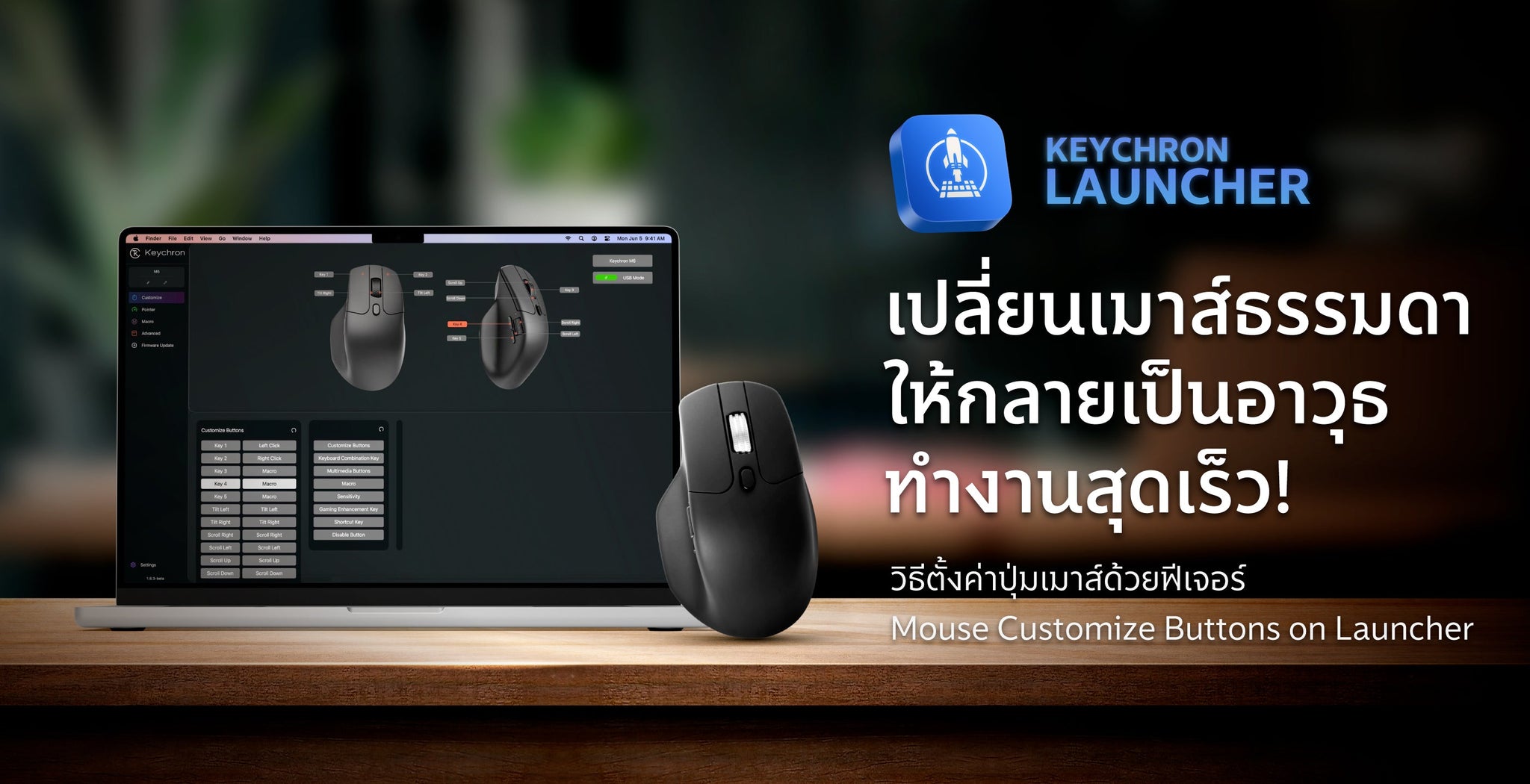
Mouse Macro ตั้งค่าง่าย ไม่ต้องโหลดโปรแกรมใช้ได้ทันที
แนะนำฟีเจอร์ Mouse Customize Buttons บน Keychron Launcher ตั้งค่าปุ่มเมาส์ได้ทันทีผ่านเบราว์เซอร์ รองรับคำสั่งมาโคร ปุ่มลัด เกม และอีกมากมาย ไม่ต้องติดตั้งโปรแกรม
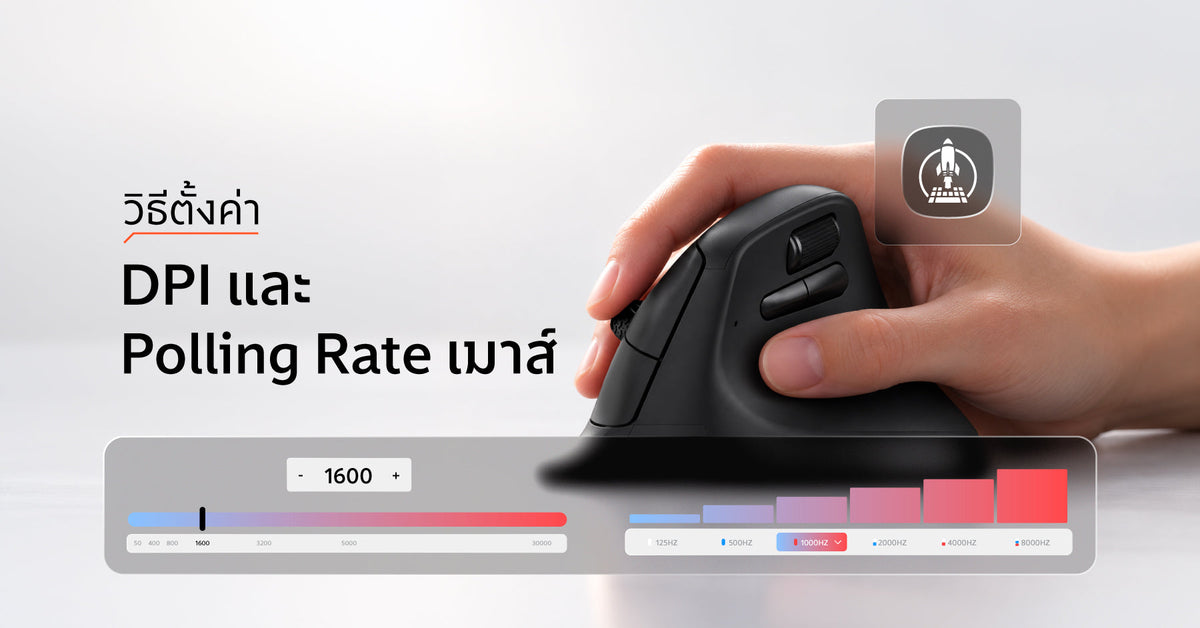
วิธีตั้งค่า DPI และ Polling Rate ของเมาส์ Keychron บน Launcher
ตั้งค่า DPI และ Polling Rate เมาส์ Keychron บน Launcher ผ่านเบราว์เซอร์ ไม่ต้องลงโปรแกรม ปรับ DPI ได้ 5 ระดับ เลือกได้ตั้งแต่ 125Hz ถึง 8000Hz พร้อมข้อจำกัดที่ต้องรู้
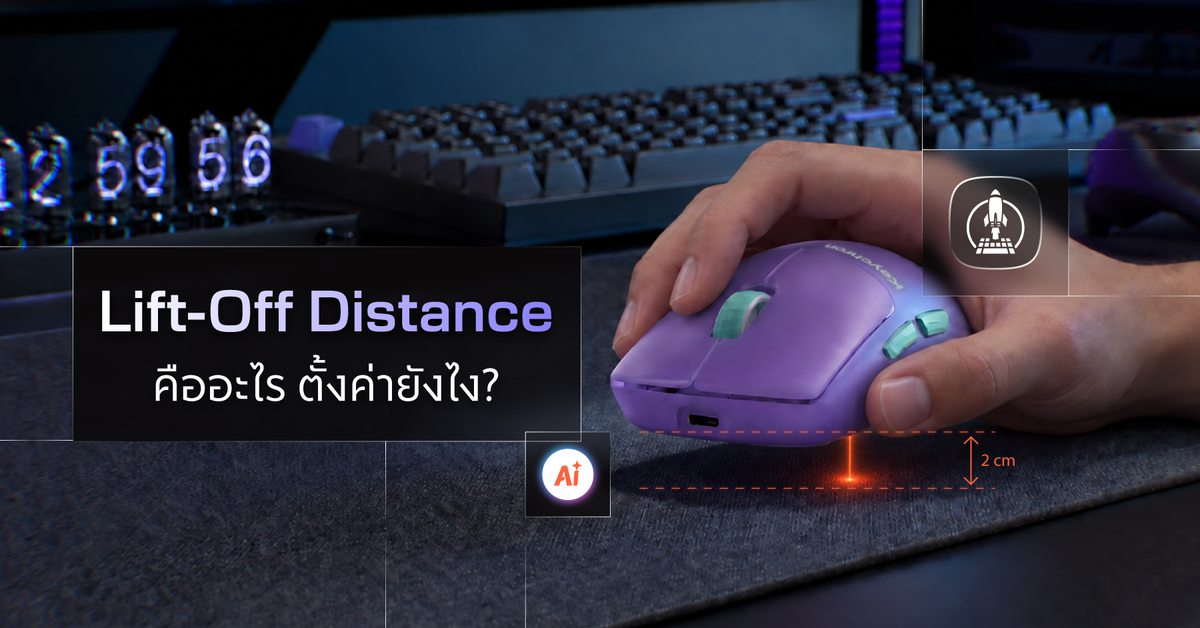
Lift-Off Distance on Keychron Launcher System Features
LOD ความสูงที่เมาส์เลิกจับการเคลื่อนไหวเมื่อยกขึ้น ตั้งถูกแล้วยกเมาส์วางใหม่ได้โดยเป้าเล็งไม่เลื่อน พร้อมวิธีปรับ Motion Sync, Angle Snapping และ Left-Click Lock ในเมนู Advanced
8K Polling Rate คืออะไร พร้อมตั้งค่า บนคีย์บอร์ดและเมาส์ Keychron
8K Polling Rate คืออะไร พร้อมวิธีตั้งค่า 8K Polling Rate บนคีย์บอร์ดและเมาส์ Keychron ผ่าน Keychron Launcher พร้อมอธิบายว่า 8K คืออะไร ทำไมสำคัญ และคอมแบบไหนรองรับ