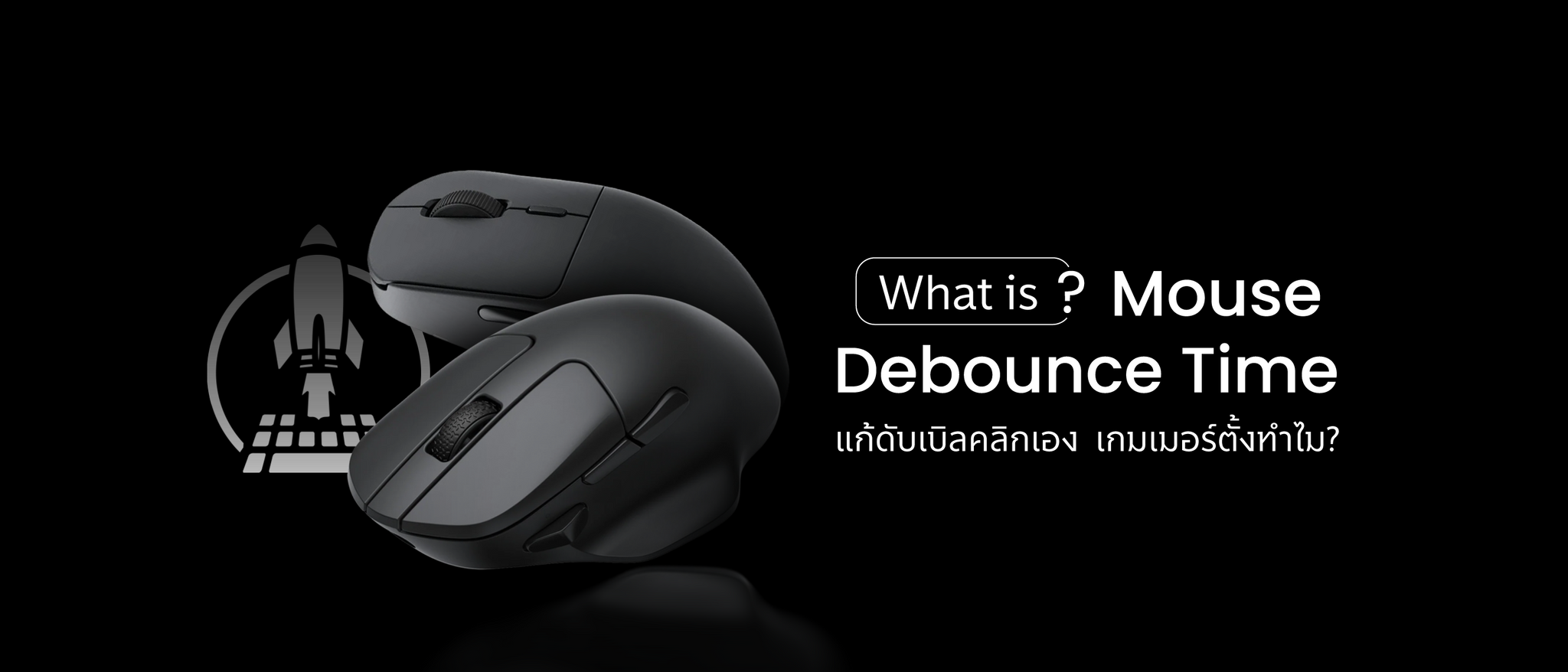
Mouse Debounce Time คือ? แก้เมาส์เบิ้ล วิธีตั้งค่า

กดเมาส์ครั้งเดียว แต่ดันติดสองครั้ง?
ลากไฟล์แล้วปล่อยเอง?
เล่นเกมอยู่จังหวะสำคัญ แต่ เมาส์คลิกเบิ้ลเองจนเสียจังหวะ?
อาการแบบนี้หลายคนเจอ และมักคิดว่าเมาส์พังแล้วต้องซื้อใหม่ทันที แต่จริงๆ แล้วบางครั้งยังสามารถแก้ได้ด้วยการลองปรับค่า Mouse Debounce Time
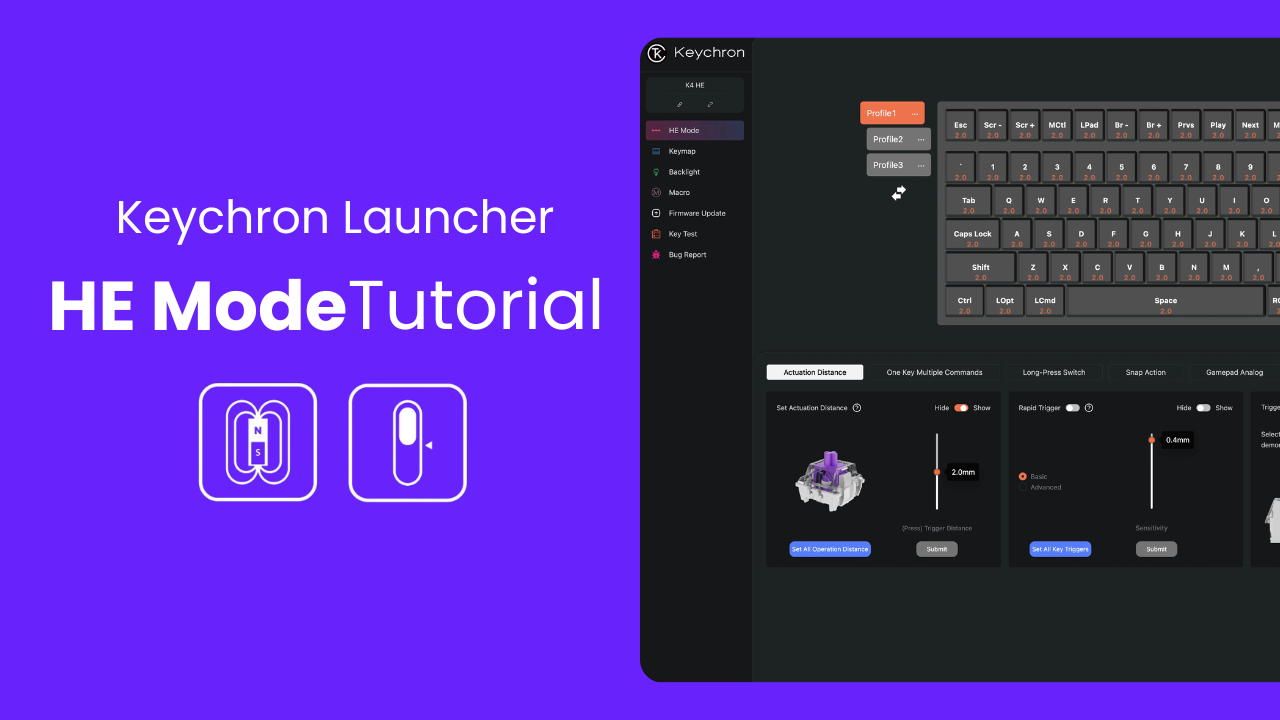
ถ้าใช้ เมาส์ Keychron บทความนี้จะมาบอกว่า Mouse Debounce Time คืออะไร ควรตั้งค่าเท่าไหร่ และวิธีตั้งค่าบน Keychron Launcher
คลิก เลือกอ่านได้เลย
- Mouse Debounce Time คืออะไร?
- เมาส์ดับเบิลคลิกเอง เกิดจากอะไร?
- ทำไมเกมเมอร์ถึงตั้งค่า Mouse Debounce Time?
- วิธีตั้งค่า Mouse Debounce Time บน Keychron Launcher
- ควรตั้ง Mouse Debounce Time เท่าไหร่ดี?
Mouse Debounce Time คืออะไร?

Mouse Debounce Time คือ ค่าหน่วงเวลาที่เมาส์จะรอสั้นๆ หลังจากคลิก 1 ครั้ง ก่อนจะพร้อมรับคลิกครั้งต่อไป
เวลาที่เรากดปุ่มเมาส์ ข้างในสวิตช์อาจมีการเด้งนิดหน่อยในเสี้ยววินาที ทำให้บางครั้งระบบเข้าใจว่าเราคลิก 2 ครั้ง ทั้งที่จริงกดแค่ครั้งเดียว
ค่า Debounce Time จึงทำหน้าที่เหมือนตัวกรอง ช่วยบอกระบบว่าถ้ามีสัญญาณคลิกติดกันเร็วเกินไป ให้ถือว่าเป็นการคลิกครั้งเดียว ไม่ใช่คลิกซ้ำ
ค่า Debounce ต่ำ (0–4 ms)
- คลิกติดไวมาก ตอบสนองแทบจะ real-time
- เหมาะสำหรับเกมเมอร์ที่ต้องการความเร็ว
- แต่ถ้าเมาส์เริ่มเก่า อาจทำให้คลิกเบิ้ลง่ายขึ้น
ค่า Debounce สูง (10–20 ms)
- ลดโอกาสคลิกซ้ำโดยไม่ตั้งใจ
- เมาส์นิ่งขึ้น
- เหมาะกับงานทั่วไป หรือเมาส์ที่เริ่มมีอาการ
เมาส์ดับเบิลคลิกเอง เกิดจากอะไร?
ก่อนจะรีบตั้งค่า ลองเช็กก่อนนะครับว่าสาเหตุของเราคืออะไร เพราะบางกรณี Debounce แก้ได้ แต่บางกรณีต้องซ่อมจริงๆ
1. สวิตช์เมาส์เริ่มเสื่อม
- สวิตช์ที่ใช้มานานหรือรับแรงกดหนักเกินไป จะเริ่มกระเด้งไม่เสถียร ทำให้กดครั้งเดียวแต่ระบบอ่านสองครั้ง สำหรับ เมาส์ Keychron สินค้ามีประกัน 2 ปี ถ้าอยู่ในประกัน แจ้งแอดมินได้เลย ถ้าหมดแล้วก็ปรึกษาได้เช่นกัน
2. ค่า Debounce Time ต่ำเกินไป
- เมาส์ตอบสนองไวจนอ่านสัญญาณกระเด้งว่าเป็นคลิกใหม่
- วิธีแก้ : โดยเพิ่มค่า Debounce ขึ้นมาเป็น 8–12 ms ดูก่อน
3. ฝุ่นสะสมใต้ปุ่ม
- ฝุ่นหรือเศษเล็กๆ เข้าไปอยู่ใต้ปุ่มคลิก ทำให้กดได้ไม่เต็ม หรือค้างอยู่ในตำแหน่งกึ่งกลาง
- วิธีแก้ : เป่าฝุ่น หรือทำความสะอาดปุ่มเมาส์
4. ไดรเวอร์มีปัญหา
- บางทีไม่ใช่เมาส์ แต่เป็นซอฟต์แวร์รวน
- วิธีแก้ : ลองอัปเดตหรือถอนแล้วติดตั้งไดรเวอร์ใหม่
5. พอร์ต USB ไม่เสถียร
- เชื่อมต่อสะดุดทำให้ข้อมูลส่งผิดพลาด
- วิธีแก้ : ลองเปลี่ยนพอร์ตดู หรือทดสอบกับเครื่องอื่น
ทำไมเกมเมอร์ถึงตั้งค่า Mouse Debounce Time?

สำหรับเกมเมอร์ โดยเฉพาะสายแข่งขัน ค่า Debounce มีผลกับความรู้สึกตอนคลิกโดยตรง
ตัวอย่าง :
- ยิงไวขึ้น
- กดสกิลตอบสนองเร็วขึ้น
- คลิก Spam ได้ลื่นขึ้น
เกมที่เห็นผลชัด :
- Valorant
- CS2
- Apex Legends
- Dota 2
- League of Legends
ดังนั้นเมาส์หลายรุ่นเกมมิ่งจึงให้ผู้ใช้ปรับค่า Debounce ได้ เพื่อให้เหมาะกับการใช้งานนั้นเองครับ
วิธีตั้งค่า Mouse Debounce Time บน Keychron Launcher
ขั้นตอนที่ 1 เปิด Keychron Launcher
ใช้เบราว์เซอร์เวอร์ชันล่าสุด เช่น
- Google Chrome
- Microsoft Edge
- Opera
แนะนำหลีกเลี่ยง Safari และ Firefox เพราะบางฟังก์ชันอาจไม่รองรับ Web USB
ขั้นตอนที่ 2 เชื่อมต่อเมาส์
เชื่อมต่ออุปกรณ์ผ่าน
- สาย USB
จากนั้นกด Connect ใน Launcher แล้วเลือกเมาส์ที่ต้องการตั้งค่า
ขั้นตอนที่ 3 เข้าเมนู Advanced
ดูแถบเมนูด้านซ้าย แล้วเลือก Advanced
- ในหน้านี้จะมีตัวเลือกสำหรับปรับค่าต่างๆ ของเมาส์

ขั้นตอนที่ 4 ปรับ Mouse Debounce Time
ลากแถบวงกลมสีขาวไปทางซ้ายหรือขวา
ค่าที่ปรับได้:
- ต่ำสุด 0 ms
- สูงสุด 20 ms
- ปรับละเอียดทีละ 1 ms
เมื่อปล่อยเมาส์ ระบบจะแจ้งว่าบันทึกค่าเรียบร้อยแล้ว
นอกจาก Debounce แล้ว ใน Launcher ยัง ตั้งค่า Macro และปุ่มลัด ได้ด้วย
ควรตั้ง Mouse Debounce Time เท่าไหร่ดี?
| การใช้งาน | ค่าที่แนะนำ |
|---|---|
| FPS / Shooting | 0–4 ms |
| MOBA / MMO | 2–6 ms |
| ใช้งานทั่วไป | 6–10 ms |
| เมาส์เริ่มดับเบิลคลิกเอง | 10–20 ms |
ยังไม่มีเมาส์ที่รองรับ? ดู Mouse Keychron ทั้งหมด →
สรุป
ถ้าเมาส์ของเราเริ่มมีอาการ เมาส์ดับเบิลคลิกเอง เมาส์กดทีเดียวเป็นสองที หรืออยากให้คลิกไวขึ้นเวลาเล่นเกม การปรับ Mouse Debounce Time
คือวิธีที่ควรลองก่อน
Keychron Launcher