วิธีสลับใช้งาน HE Profile สำหรับคีย์บอร์ด Magnetic

ถ้าใช้ คีย์บอร์ด Magnetic ของ Keychron อยู่ บทความนี้จะพาไปรู้จักกับ HE Profile ระบบโปรไฟล์เฉพาะที่ออกแบบมาสำหรับฟีเจอร์บน
คีย์บอร์ด Magnetic โดยเฉพาะ ไม่ว่าจะเป็นการปรับ Actuation Distance, เปิดใช้ Rapid Trigger, ตั้งค่า Snap Action หรือโหมด Gamepad Analog
คลิก เลือกอ่านได้เลย
- HE Profile ต่างจาก Keyboard Profile ยังไง?
- ขั้นตอนการใช้งาน
- มีคำถาม
HE Profile ต่างจาก Keyboard Profile ยังไง?
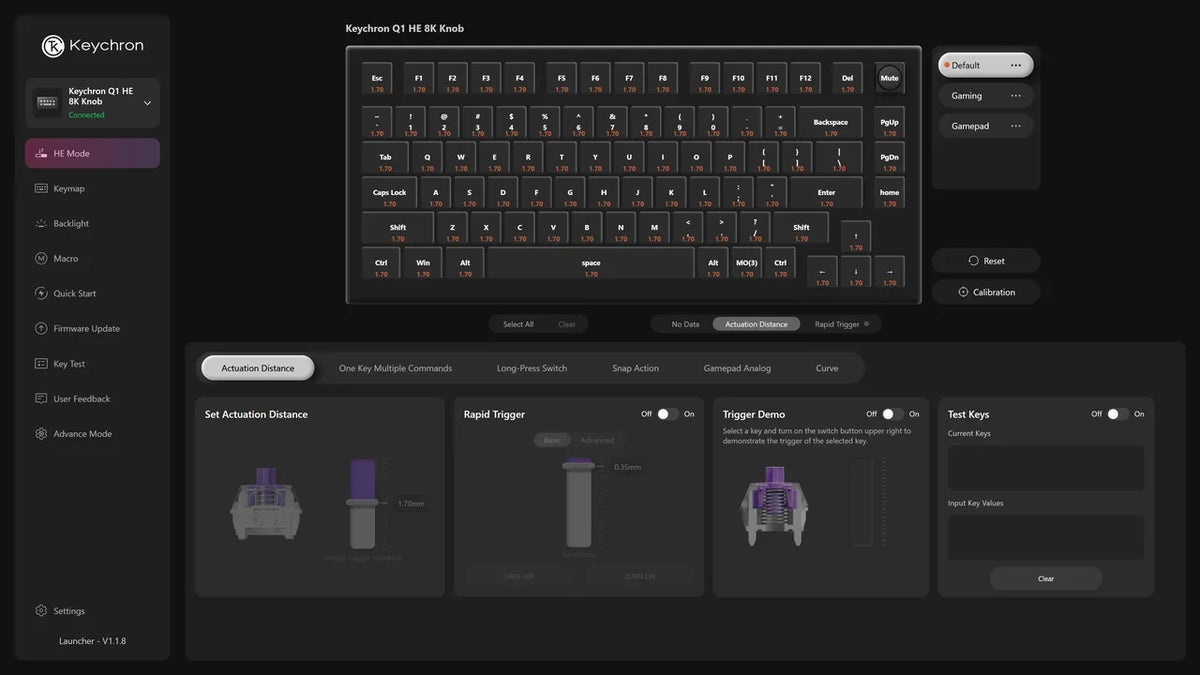
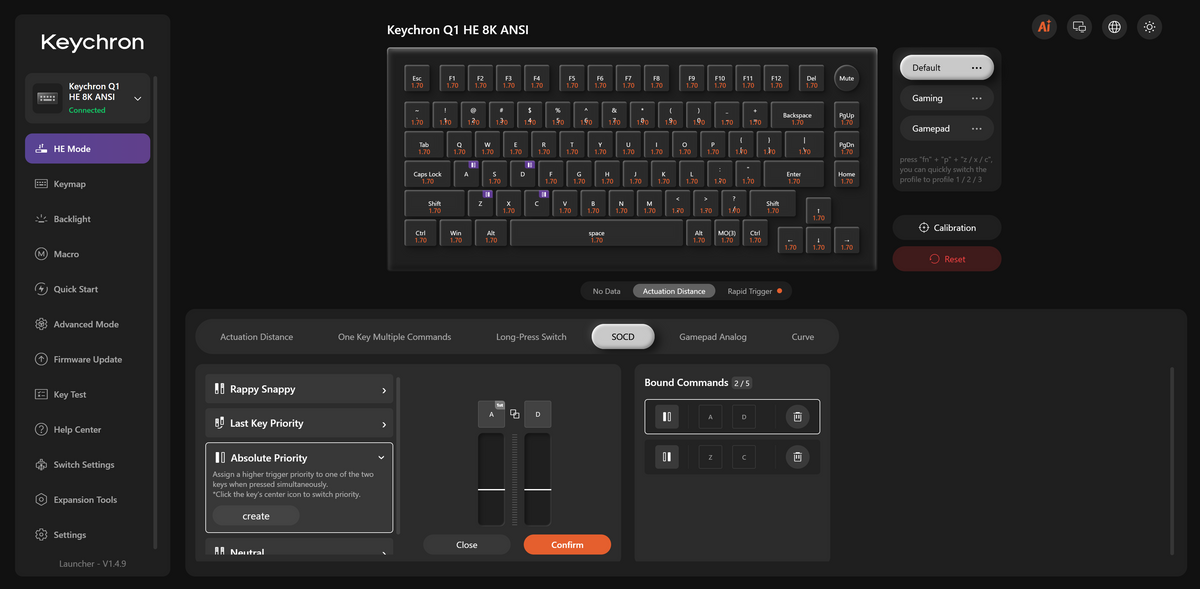
HE Profile ใช้สำหรับตั้งค่าฟีเจอร์ของสวิตช์ Magnetic โดยเฉพาะ เช่น Rapid Trigger, Actuation Distance, Snap Action และ Gamepad Analog
ส่วน Keyboard Profile ใช้สำหรับตั้งค่า Layout, Remap ปุ่ม, Macro และ Calibration ของคีย์บอร์ดทั่วไปแยกต่างหาก
ขั้นตอนการใช้งาน
1. เปิด Launcher
ใช้เบราว์เซอร์เวอร์ชันล่าสุดของ Chrome / Opera / Edge แล้วเปิด Keychron Launcher
2. เชื่อมต่อคีย์บอร์ด
เชื่อมผ่านสาย USB จากนั้นกดปุ่ม "Connect" และเลือกคีย์บอร์ดรุ่นที่ใช้งาน
3. โปรไฟล์ HE เริ่มต้น
ระบบมี HE Profile เริ่มต้นให้ 3 แบบ
- Default — สำหรับใช้งานทั่วไป / พิมพ์งาน (Office)
- Gaming — สำหรับเกม (Gaming)
- Gamepad — สำหรับจำลองการใช้งานแบบ Controller Simulation
หากต้องการสลับโปรไฟล์อย่างรวดเร็ว สามารถกด :
FN + P + Z / X / C → สลับไปยัง Profile 1 / 2 / 3
ค่าเริ่มต้นของแต่ละโปรไฟล์ คือ
Profile 1 — พิมพ์งานทั่วไป
Profile 2 — เกม
Profile 3 — Gamepad Analog

คีย์บอร์ดบางรุ่น เช่น J TMR และ C TMR มีสวิตช์ด้านข้างบริเวณพอร์ตเชื่อมต่อ สามารถเลื่อนสลับโหมดการใช้งานได้ทันทีโดยตรงบนตัวคีย์บอร์ด

4. จัดการ HE Profile
สามารถกดปุ่ม "•••" เพื่อจัดการโปรไฟล์ได้ เช่น
- Rename — เปลี่ยนชื่อโปรไฟล์
- Import — นำเข้าโปรไฟล์ที่ตั้งค่าไว้แล้ว เพื่อแทนที่ค่าปัจจุบันทั้งหมด
- Export — ส่งออกไฟล์ตั้งค่าปัจจุบัน

5. รีเซ็ตและคาลิเบรตคีย์บอร์ด

- Reset — รีเซ็ตโปรไฟล์กลับค่าเริ่มต้นในคลิกเดียว
- Calibration — เปิดคู่มือคาลิเบรต และทำตามขั้นตอนเพื่อปรับเทียบคีย์บอร์ดให้แม่นยำยิ่งขึ้น

คำถามที่พบบ่อย (FAQ)
ใช้ Launcher ให้คุ้มกว่านี้
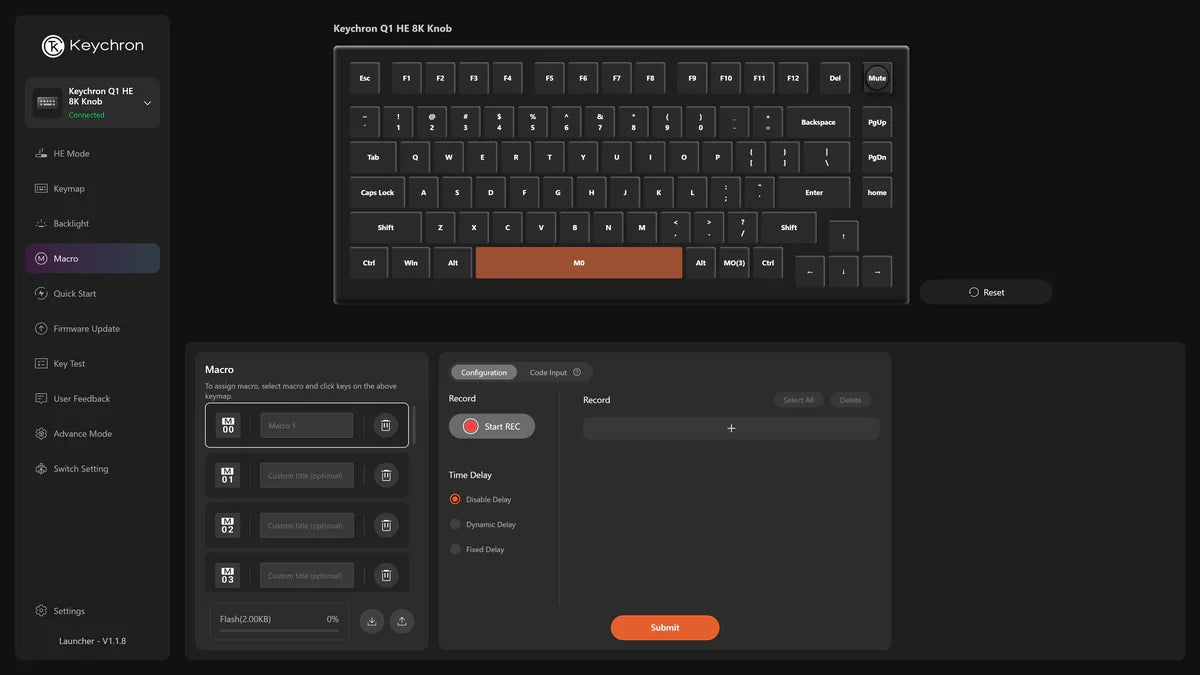
วิธีสร้าง Macro บน Keychron Launcher ตั้งค่าปุ่มเดียวให้ทำงานได้หลายคำสั่ง
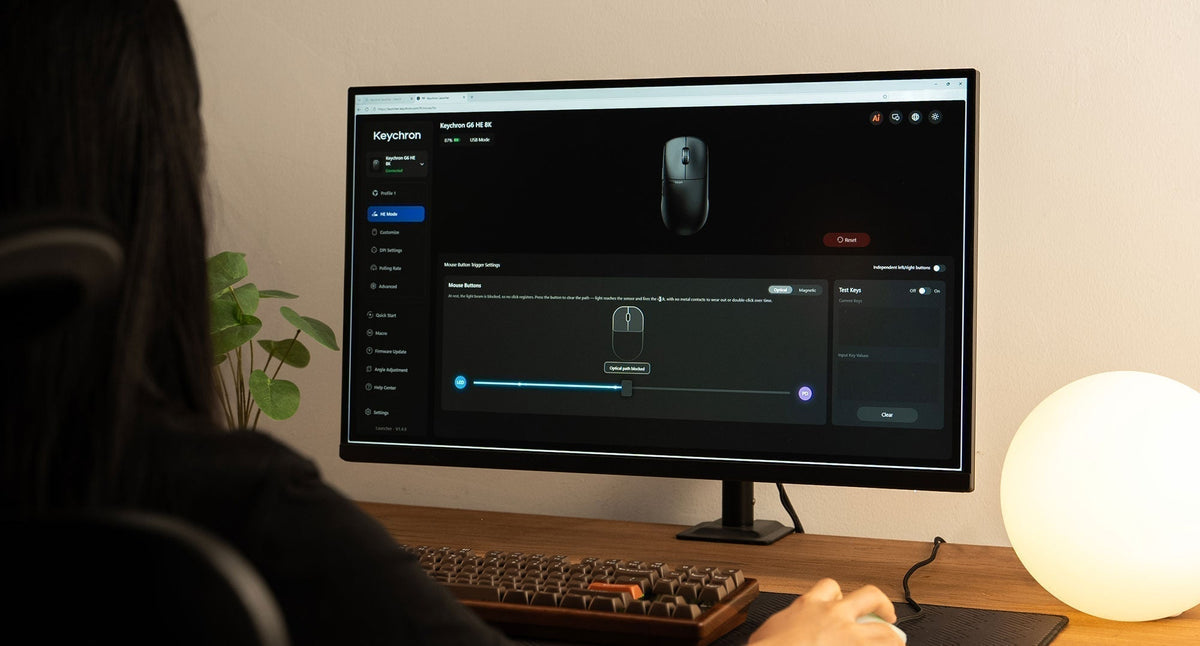
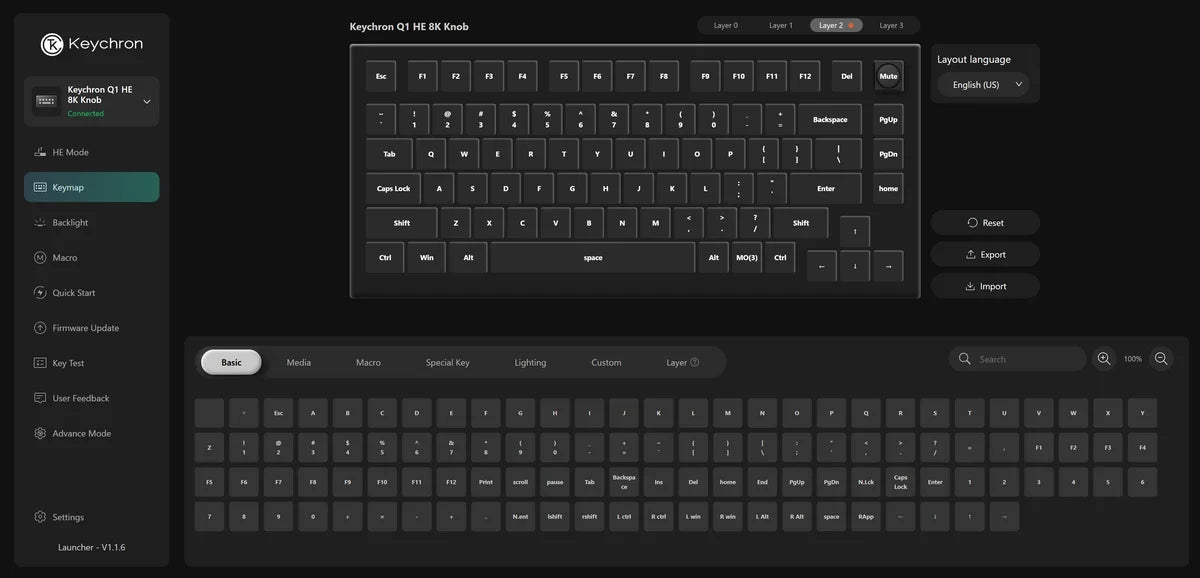
Macro ช่วยรวมหลายคำสั่งไว้ในปุ่มเดียว บทความนี้พาตั้งค่าบน Keychron Launcher ทีละขั้นตอน ตั้งแต่จับคู่ปุ่มกับหมายเลข Macro อัดคีย์ด้วย Start REC และ Stop REC ไปจนถึงแก้ไขคำสั่ง ตั้งเวลาหน่วง และนำเข้าหรือส่งออกไฟล์ พร้อมตัวอย่างการใช้งานจริงและวิดีโอสอน