วิธี Remap ปุ่มคีย์บอร์ดบน Keychron Launcher
เปลี่ยนหน้าที่ปุ่มได้เองผ่านเบราว์เซอร์
Remap ปุ่มคีย์บอร์ด คือการกำหนดหน้าที่ใหม่ให้ปุ่มบนคีย์บอร์ด เช่น เปลี่ยนปุ่มที่ไม่ค่อยได้ใช้ให้กลายเป็นปุ่มควบคุมเสียง หรือย้ายตำแหน่งปุ่ม Modifier ให้ตรงกับที่มือคุ้นเคย
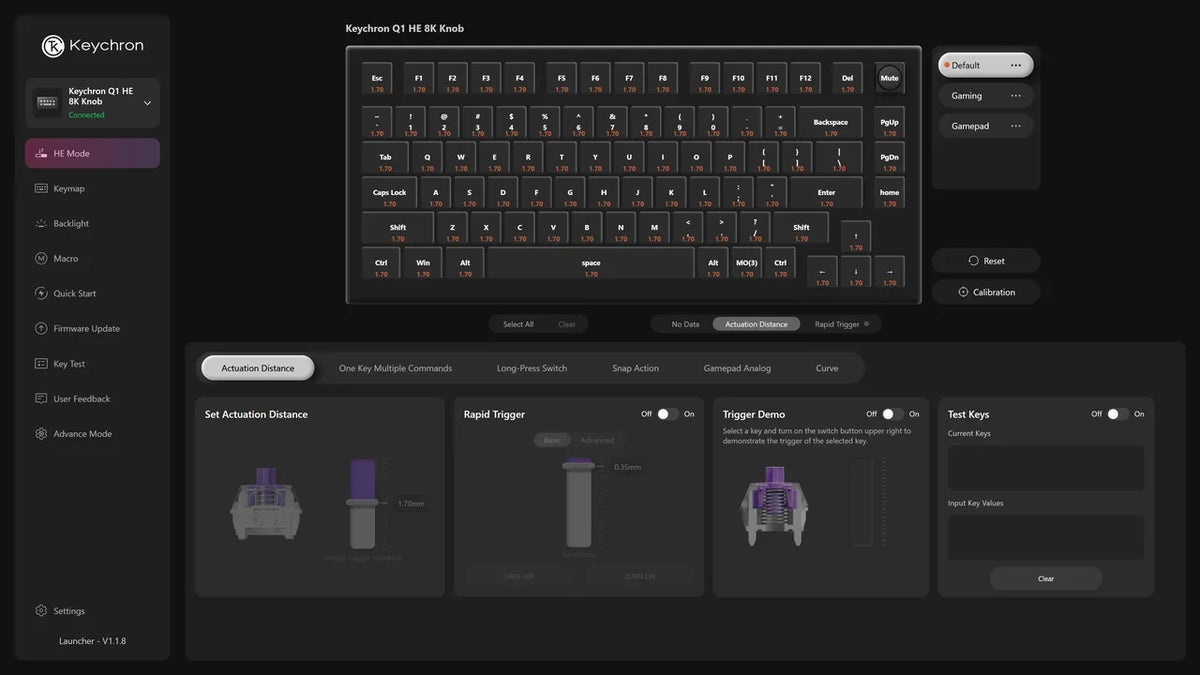
สำหรับคีย์บอร์ด Keychron ที่รองรับ QMK และ ZMK เรา Remap ปุ่มได้เองผ่าน Keychron Launcher ซึ่งเป็นเว็บแอปพลิเคชันฟรี เปิดผ่านเบราว์เซอร์ได้ทันที ไม่ต้องติดตั้งโปรแกรม โดยตั้งค่าได้ทั้งทีละปุ่มและทั้งแป้นในครั้งเดียว
นอกจาก Remap ปุ่มแล้ว Launcher ยังใช้สร้างคำสั่ง Macro ตั้งค่าปุ่มลัด จัดการ Layer และแฟลชเฟิร์มแวร์ของคีย์บอร์ดได้ในที่เดียว บทความนี้จะพาไป Remap ปุ่มทีละขั้นตอน
คลิก! เลือกอ่านได้เลย
- Remap Key คืออะไร
- สิ่งที่ต้องเตรียมก่อนเริ่ม
- วิธี Remap ปุ่มบน Keychron Launcher (Step by Step)
- ฟังก์ชันทั้ง 7 หมวดที่เลือกใส่ปุ่มได้
- นำเข้า ส่งออก และรีเซ็ตไฟล์ Keymap
- ตัวอย่างการ Remap ที่ใช้ได้จริง
- สรุป
- คำถามที่พบบ่อย
Remap Key คืออะไร
Remap Key คือ การกำหนดหน้าที่ใหม่ให้ปุ่มบนคีย์บอร์ด เช่น เปลี่ยนปุ่มที่ไม่ค่อยได้ใช้ให้กลายเป็นปุ่มควบคุมเสียง หรือย้ายตำแหน่งปุ่ม Modifier ให้ตรงกับที่มือคุ้นเคย
บน Keychron Launcher ตั้งค่าได้ทั้งทีละปุ่มและทั้งแป้นในครั้งเดียว โดยทำผ่านเบราว์เซอร์ได้เลย
สิ่งที่ต้องเตรียมก่อนเริ่ม
| สิ่งที่ต้องเตรียม | รายละเอียด |
|---|---|
| เบราว์เซอร์ | Chrome, Opera หรือ Edge เวอร์ชันล่าสุด |
| การเชื่อมต่อ | สายเชื่อมต่อของ Keychron หรือ 2.4 GHz Receiver |
| คีย์บอร์ด | รุ่นที่รองรับ QMK หรือ ZMK |
Note : คีย์บอร์ดบางรุ่นรองรับการเชื่อมต่อแบบใช้สายเท่านั้น หาก Launcher ไม่พบอุปกรณ์ ให้ลองเปลี่ยนมาใช้สายก่อน
วิธี Remap ปุ่มบน Keychron Launcher (Step by Step)
Step 1 เปิด Keychron Launcher
เปิดเบราว์เซอร์ Chrome, Opera หรือ Edge เวอร์ชันล่าสุด แล้ว คลิกที่นี้ เพื่อเข้าสู่หน้า Keymap ของ Launcher
Step 2 เชื่อมต่อคีย์บอร์ดกับ Launcher
- ต่อคีย์บอร์ดเข้ากับคอมพิวเตอร์ด้วยสายของ Keychron หรือ 2.4 GHz Receiver
- คลิกปุ่ม Connect บนหน้า Launcher
- เลือกอุปกรณ์ที่ต้องการตั้งค่า แล้วกดเชื่อมต่อ
Step 3 เลือกปุ่มแล้วกำหนดหน้าที่ใหม่
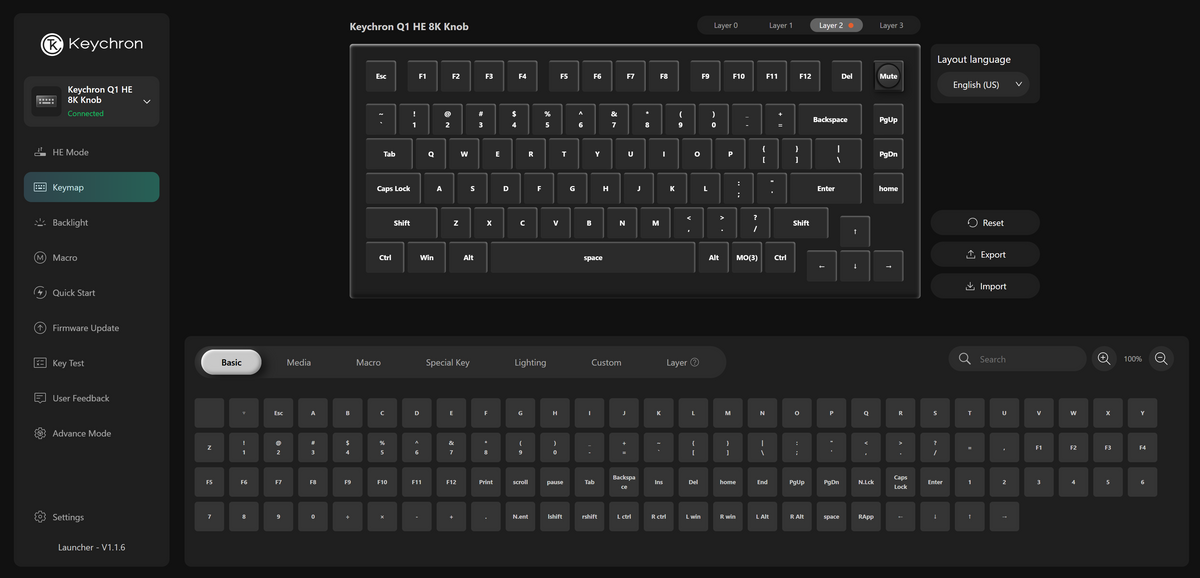
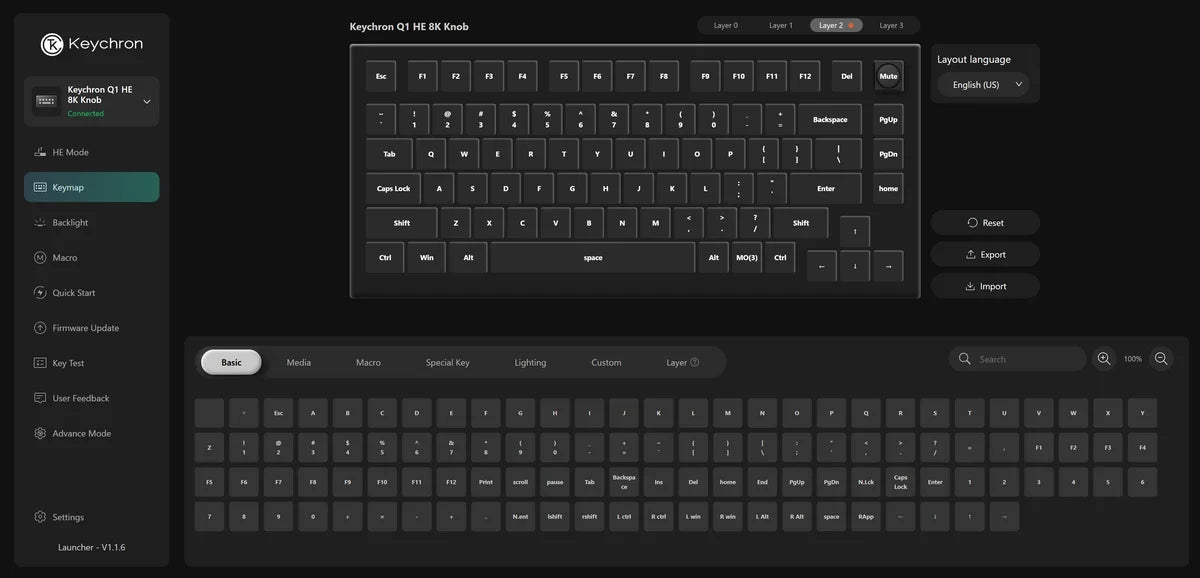
- คลิกเมนู Keymap ทางด้านซ้าย
- คลิกปุ่มที่ต้องการตั้งค่าบนผังคีย์บอร์ดจำลองในหน้าจอ เมื่อปุ่มเปลี่ยนเป็นสีแดง แปลว่าเลือกแล้ว
- คลิกฟังก์ชันปลายทางที่ต้องการจากส่วนฟังก์ชันด้านล่าง เป็นอันเสร็จ

Tips : ถ้าคลิกฟังก์ชันแล้วไม่มีอะไรเปลี่ยน ให้ย้อนไปดูว่าปุ่มบนผังจำลองขึ้นสีแดงอยู่หรือไม่ เพราะลำดับต้องเป็นเลือกปุ่มก่อน แล้วค่อยเลือกฟังก์ชันเสมอ
Step 4 ปรับทั้งแป้นด้วยไฟล์ Keymap
นอกจากตั้งค่าทีละปุ่มแล้ว Launcher ยังรองรับการ อัปโหลดไฟล์ Keymap ของเราเองเพื่อเปลี่ยนการตั้งค่าทั้งชุดในครั้งเดียว พร้อมกับรีเซ็ตการตั้งค่าปัจจุบัน และส่งออกไฟล์ Keymap เก็บไว้ได้

ฟังก์ชันทั้ง 7 หมวดที่เลือกใส่ปุ่มได้
1. Basic
ปุ่มพื้นฐานทั่วไป ทั้งตัวอักษร A-Z ตัวเลข 0-9 สัญลักษณ์ ปุ่มฟังก์ชัน ปุ่มควบคุม ปุ่ม Modifier และปุ่มนำทาง
ตัวอย่าง : เปลี่ยน Caps Lock ให้เป็น Esc

2. Media
ปุ่มควบคุมมัลติมีเดีย เช่น ปรับระดับเสียง จัดการการเล่นสื่อ และคำสั่งโต้ตอบกับอุปกรณ์
ตัวอย่าง : ตั้งปุ่มมุมขวาให้เพิ่มลดเสียงได้ทันที

3. Macro
คำสั่ง Macro ที่ตั้งค่าไว้ล่วงหน้าในแอปพลิเคชัน
ตัวอย่าง : ผูกปุ่มเดียวให้ทำงานแทนคีย์ลัดหลายปุ่ม

4. Special Key
ปุ่ม Modifier ปุ่ม Lock ทั้ง Num Caps Scroll คำสั่งระบบอย่าง Power Sleep Wake การจำลองเมาส์ การสลับเสียงและสื่อ คำสั่งแก้ไขข้อความอย่าง Cut Copy Paste ปุ่มนำทาง และการสลับภาษาป้อนข้อมูล
ตัวอย่าง : ตั้งปุ่มเดียวให้เป็น Copy หรือ Paste

5. Lighting
ควบคุมไฟ RGB ทั้งเปิดปิด เปลี่ยนโหมดไฟ ปรับเฉดสี ความอิ่มตัว ความสว่าง และความเร็วของเอฟเฟกต์ (ES)
ตัวอย่าง : ตั้งปุ่มไว้หรี่ไฟตอนทำงานกลางคืน

6. Custom
ปุ่ม Modifier อย่าง LOpt/ROpt และ LCmd/RCmd คำสั่งควบคุมอุปกรณ์ เช่น การเชื่อมต่อ Bluetooth 2.4G และเช็กแบตเตอรี่ ปุ่มลัดอย่าง Task Files SShot ผู้ช่วยเสียง และการสลับโปรไฟล์ PROF1-3
ตัวอย่าง : ตั้งปุ่มสลับอุปกรณ์ Bluetooth ที่เชื่อมไว้

7. Layer
ปุ่ม Fn แบบผสม และโหมดควบคุมเลเยอร์หลายรูปแบบ ทั้ง MO TG TT OSL TO และ DF สำหรับสลับหรือค้างเลเยอร์การทำงาน
ตัวอย่าง : สร้างชั้นคำสั่งเสริมไว้ใต้ปุ่มเดิม

หากต้องการตั้งค่า Macro แบบละเอียด อ่านเพิ่มเติมได้ที่ วิธีสร้าง Macro บน Keychron Launcher
อยากรู้วิธีสลับ Layer อ่านต่อได้ที่ คู่มือการสลับและสับเปลี่ยน Layer
นำเข้า ส่งออก และรีเซ็ตไฟล์ Keymap

| คำสั่ง | ใช้เมื่อไร |
|---|---|
| อัปโหลดไฟล์ Keymap | ต้องการใช้ชุดการตั้งค่าที่มีอยู่แล้ว หรือย้ายค่าจากเครื่องเดิม |
| ส่งออกไฟล์ Keymap | ต้องการสำรองไว้ก่อนปรับแก้ หรือแชร์ให้คนอื่นใช้ชุดเดียวกัน |
| รีเซ็ตการตั้งค่า | ตั้งค่าไปหลายจุดจนสับสน อยากเริ่มใหม่จากค่าเดิม |
Tips : ส่งออกไฟล์ Keymap เก็บไว้ทุกครั้งที่ตั้งค่าเสร็จ จะได้ไม่ต้องเริ่มใหม่หากรีเซ็ตหรือเปลี่ยนเครื่อง
ตัวอย่างการ Remap ที่ใช้ได้จริง
ถ้ายังไม่รู้ว่าจะเริ่มจากปุ่มไหน ลองดูตัวอย่างต่อไปนี้ ซึ่งเป็นจุดที่คนส่วนใหญ่ปรับแล้วรู้สึกถึงความต่างทันที
| ปัญหาที่เจอ | ปุ่มที่ปรับ | หมวดที่ใช้ |
|---|---|---|
| เอื้อมกด Esc ไม่ถนัดบนคีย์บอร์ดขนาดเล็ก | เปลี่ยน Caps Lock เป็น Esc | Basic |
| ต้องปรับเสียงบ่อยระหว่างประชุม | ตั้งปุ่มบนสุดให้เพิ่มลดเสียง | Media |
| อยากได้ปุ่ม Copy และ Paste แบบกดครั้งเดียว | ตั้งปุ่มว่างให้เป็น Copy และ Paste | Special Key |
| ไฟ RGB สว่างเกินไปตอนกลางคืน | ตั้งปุ่มไว้ปรับความสว่าง | Lighting |
| อยากสลับอุปกรณ์ที่เชื่อม Bluetooth ไว้ได้เร็วขึ้น | ตั้งปุ่มสลับอุปกรณ์ | Custom |
สรุป
การ Remap ปุ่มบน Keychron Launcher คือ การกำหนดหน้าที่ใหม่ให้ปุ่มบนคีย์บอร์ดผ่านเบราว์เซอร์ เพียงเปิด Launcher เชื่อมต่ออุปกรณ์ คลิกปุ่มบนผังจำลองให้ขึ้นสีแดง แล้วเลือกฟังก์ชันปลายทางจาก 7 หมวด สำหรับคีย์บอร์ด Keychron ที่รองรับ QMK และ ZMK
จุดเด่นคือปรับได้ทั้งทีละปุ่มและทั้งแป้น พร้อมนำเข้า ส่งออก และรีเซ็ตไฟล์ Keymap ได้ในที่เดียว
คำถามที่พบบ่อย
บทความที่เกี่ยวข้อง
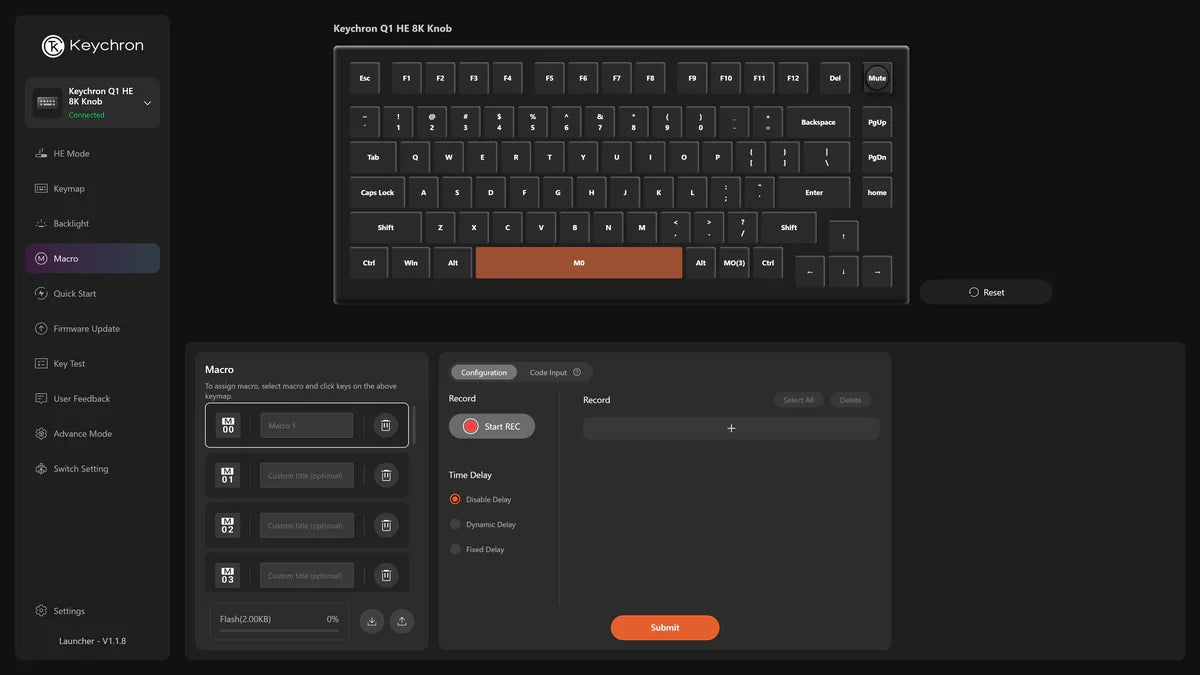
วิธีสร้าง Macro บน Keychron Launcher ตั้งค่าปุ่มเดียวให้ทำงานได้หลายคำสั่ง
สอนสร้าง Macro บน Keychron Launcher ทีละขั้นตอน ตั้งแต่ผูกปุ่ม อัดคีย์ด้วย Start REC ไปจนถึงตั้งเวลาหน่วง แก้ไขคำสั่ง และนำเข้าหรือส่งออกไฟล์ ให้ปุ่มเดียวทำงานแทนคีย์ลัดหลายขั้น
วิธีสร้าง Macro บน Keychron Launcher ตั้งค่าปุ่มเดียวให้ทำงานได้หลายคำสั่ง
Macro ช่วยรวมหลายคำสั่งไว้ในปุ่มเดียว บทความนี้พาตั้งค่าบน Keychron Launcher ทีละขั้นตอน ตั้งแต่จับคู่ปุ่มกับหมายเลข Macro อัดคีย์ด้วย Start REC และ Stop REC ไปจนถึงแก้ไขคำสั่ง ตั้งเวลาหน่วง และนำเข้าหรือส่งออกไฟล์ พร้อมตัวอย่างการใช้งานจริงและวิดีโอสอน