วิธีสร้าง Macro บน Keychron Launcher ตั้งค่าปุ่มเดียวให้ทำงานได้หลายคำสั่ง
Macro ช่วยรวมหลายคำสั่งให้ทำงานด้วยการกดเพียงปุ่มเดียว เหมาะกับคีย์ลัดหรือคำสั่งที่ต้องใช้ซ้ำๆ ระหว่างทำงาน
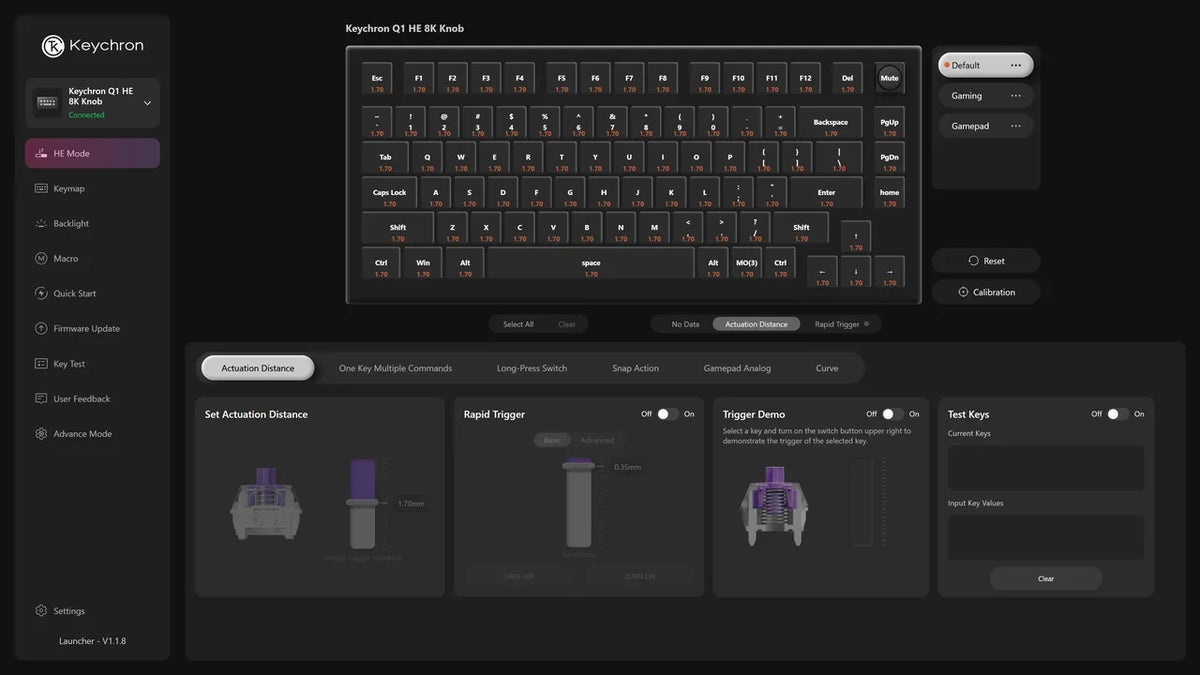
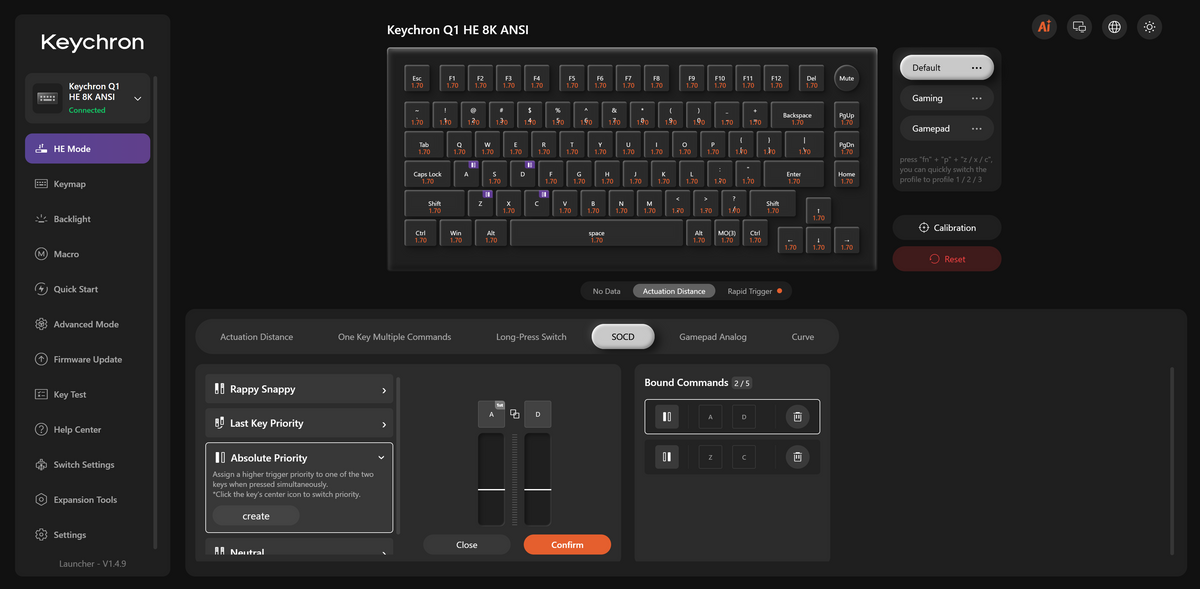
บน Keychron Launcher สามารถสร้าง Macro ได้ผ่านเบราว์เซอร์ ด้วยการอัดลำดับปุ่มที่กดจริง จากนั้นบันทึก Macro ลงบนคีย์บอร์ด เพื่อเรียกใช้งานได้ทันที
บทความนี้จะพาไปดูวิธีสร้าง ตั้งค่าปุ่ม และแก้ไข Macro ทีละขั้นตอน
คลิก! เลือกอ่านได้เลย
- Macro คืออะไร
- Macro บน Keychron Launcher ทำงานอย่างไร
- วิธีสร้าง Macro บน Keychron Launcher (Step by Step)
- ปรับแต่งรายละเอียดของ Macro
- นำเข้าและส่งออกไฟล์ Macro
- ข้อจำกัดพื้นที่จัดเก็บ Macro
- ตัวอย่างการใช้งาน Macro ในงานจริง
- วิดีโอสอนตั้งค่า Macro
- สรุป
- คำถามที่พบบ่อยเกี่ยวกับ Macro
Macro คืออะไร
Macro คือ ชุดคำสั่งที่ตั้งค่าไว้ล่วงหน้า เพื่อให้การกดปุ่มเพียงปุ่มเดียวสั่งงานหลายขั้นตอนต่อเนื่องกันได้
ยกตัวอย่างการจับภาพหน้าจอบน macOS ที่ปกติต้องกด Shift, Command และ 4 พร้อมกัน เมื่อบันทึกเป็น Macro แล้ว เหลือแค่กดปุ่มเดียวที่ตั้งไว้ คีย์บอร์ดจะส่งคำสั่งทั้งชุดออกไปให้เอง
จุดที่ทำให้ Macro ต่างจากคีย์ลัดทั่วไป คือ คีย์ลัดเป็นการกดหลายปุ่มพร้อมกันในจังหวะเดียว ส่วน Macro บันทึกได้ทั้งลำดับก่อนหลัง จังหวะการปล่อยปุ่ม และเวลาหน่วงระหว่างแต่ละคำสั่ง จึงรองรับงานที่ซับซ้อนกว่า
Macro เหมาะกับใคร
- คนทำงานออฟฟิศ ที่ต้องพิมพ์ข้อความชุดเดิมหรือกดคีย์ลัดซ้ำๆ ทุกวัน
- สายครีเอทีฟ ที่ใช้โปรแกรมตัดต่อภาพและวิดีโอซึ่งมีคีย์ลัดจำนวนมาก
- โปรแกรมเมอร์ ที่ต้องพิมพ์คำสั่งหรือโครงสร้างโค้ดเดิมบ่อยครั้ง
- เกมเมอร์ ที่ต้องการรวมลำดับการกดปุ่มไว้ในปุ่มเดียว
อ่านเพิ่มเติมว่า Macro มีบทบาทอย่างไรกับคีย์บอร์ดได้ที่ ทำความรู้จักกับ Macro คืออะไร
Macro บน Keychron Launcher ทำงานอย่างไร
Keychron Launcher ใช้วิธีบันทึกจากการกดจริง เรากดปุ่มตามลำดับที่ต้องการ ระบบจะจดจำทั้งการกดและการปล่อยเอาไว้ จากนั้นเก็บเป็นคำสั่งหมายเลข M0, M1, M2 ไปเรื่อยๆ
การตั้งค่าจึงแบ่งเป็นสองส่วนที่ต้องทำคู่กัน ส่วนแรกคือการบอกคีย์บอร์ดว่าปุ่มไหนจะทำหน้าที่เรียก Macro ส่วนที่สองคือการกำหนดว่า Macro หมายเลขนั้นต้องทำอะไรบ้าง หากทำแค่ส่วนใดส่วนหนึ่ง ปุ่มจะยังไม่ทำงาน
Note : อย่าลืมกด Submit หลังตั้งค่า เพราะคำสั่งจะถูกเขียนลงคีย์บอร์ดเมื่อกดปุ่มนี้เท่านั้น
วิธีสร้าง Macro บน Keychron Launcher (Step by Step)
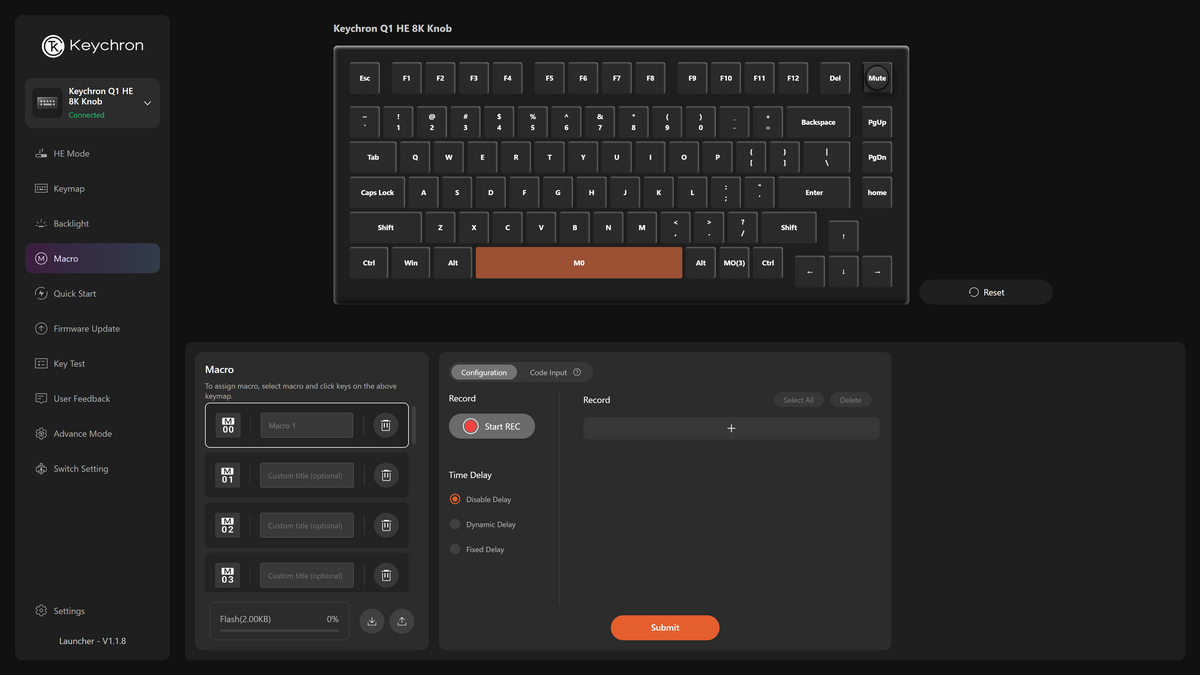
Step 1 จับคู่ปุ่มกับหมายเลข Macro
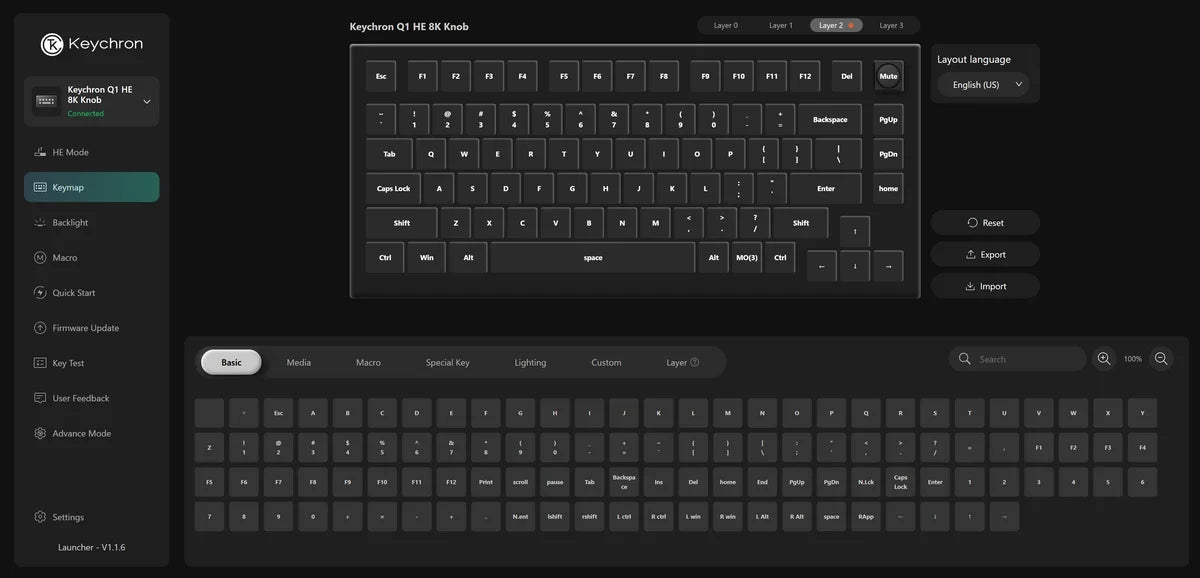
คลิกเมนู Keymap ทางด้านซ้าย แล้วเลือกหมวด Macro ในส่วนของฟังก์ชัน จากนั้นคลิกปุ่มบนผังคีย์บอร์ดที่ต้องการเปลี่ยนก่อน แล้วค่อยเลือกหมายเลขคำสั่ง Macro (M0, M1, M2 …) ที่จะผูกเข้ากับปุ่มนั้น
ตัวอย่าง : เปลี่ยนปุ่ม Esc ให้ทำหน้าที่เรียกคำสั่ง M0

Step 2 เปิดหน้า Macro แล้วเริ่มบันทึก
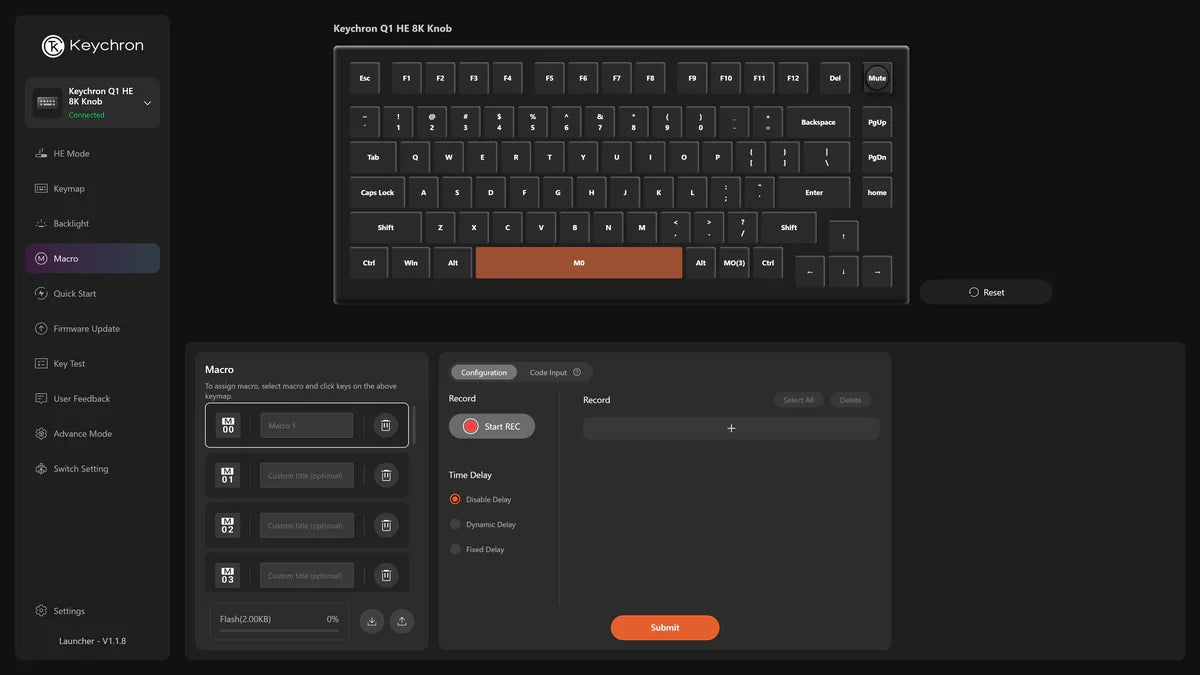
คลิกเมนู Macro ทางด้านซ้าย แล้วเลือกช่องหมายเลข Macro ที่ต้องการตั้งค่าให้ตรงกับที่ผูกไว้ใน Step 1 ในหน้านี้เลือกได้ว่าจะกำหนดเวลาหน่วงระหว่างแต่ละคำสั่งหรือไม่ เมื่อพร้อมแล้วให้กด Start REC เพื่อเริ่มบันทึก

Step 3 กดปุ่มที่ต้องการ แล้วบันทึกคำสั่ง
หลังเริ่มบันทึก ให้กดปุ่มตามลำดับที่ต้องการใช้งานจริง เช่น กด Shift, Command และ 4 สำหรับการจับภาพหน้าจอบน macOS จากนั้นกด Stop REC เพื่อหยุดบันทึก แล้วกด Submit เป็นอันเสร็จสิ้น

Step 4 ตั้งชื่อและตรวจสอบคำสั่ง
คำสั่งที่บันทึกเสร็จแล้ว คลิกเข้าไปตั้งชื่อได้ เพื่อให้จำได้ว่าแต่ละหมายเลขทำหน้าที่อะไร โดยเฉพาะเมื่อสร้างไว้หลายชุด และในหน้าเดียวกันนี้ยังแก้ไขรายละเอียดภายในได้อีกด้วย

Tips : ตั้งชื่อตามงานที่ใช้ เช่น จับภาพหน้าจอ หรือ เซ็นชื่อท้ายเมล จะหาเจอเร็วกว่าการจำหมายเลข M0 M1
ปรับแต่งรายละเอียดของ Macro
หลังบันทึกเสร็จ ยังแก้ไขคำสั่งภายในได้โดยไม่ต้องอัดใหม่ทั้งชุด ซึ่งช่วยได้มากเวลากดผิดไปหนึ่งจังหวะหรือต้องการเพิ่มคำสั่งทีหลัง
| เครื่องมือ | ใช้ทำอะไร | เหมาะกับกรณี |
|---|---|---|
| ปุ่มลูกศร | ปรับลำดับการกดและการปล่อยปุ่ม | ลำดับคำสั่งสลับกัน ทำให้ผลลัพธ์ไม่ตรงที่ต้องการ |
| ปุ่มสามจุด | เปลี่ยนปุ่มที่บันทึกไว้ ลบปุ่มบางตัว ตั้งเวลาหน่วงระหว่างปุ่ม แทรกปุ่มเพิ่ม อ่านค่าอินพุตจากเมาส์ และใส่ข้อความ | ต้องการแก้เฉพาะจุด หรือเพิ่มการพิมพ์ข้อความเข้าไปในชุดคำสั่ง |
| ปุ่มเครื่องหมายบวก | เพิ่มคำสั่งใหม่ โดยระบบจะต่อท้ายชุดเดิมให้ | อยากเพิ่มขั้นตอนสุดท้าย เช่น กด Enter ปิดท้าย |
| แก้ไขไฟล์แบบ Visualization | แก้คำสั่งโดยตรงผ่านกฎการเขียนข้อความเฉพาะของ Launcher | ผู้ใช้ที่คุ้นเคยกับการแก้ไขเชิงลึก |


Warning : การแก้ไขแบบ Visualization มีความซับซ้อนกว่าการใช้เครื่องมือบนหน้าจอ หากยังไม่คุ้นเคย แนะนำให้ปรับผ่านปุ่มลูกศรและปุ่มสามจุดก่อน
นำเข้าและส่งออกไฟล์ Macro
Keychron Launcher รองรับการ อัปโหลดไฟล์ Macro ที่ตั้งค่าไว้แล้วเข้ามาใช้งานได้ทันที และส่งออกไฟล์ Macro ที่สร้างไว้ใน Launcher ออกไปเก็บไว้ได้เช่นกัน
ประโยชน์ของฟังก์ชันนี้คือไม่ต้องตั้งค่าใหม่ตั้งแต่ต้นเมื่อเปลี่ยนเครื่อง สำรองชุดคำสั่งไว้ก่อนปรับแก้ก็ได้ หรือจะแชร์ชุดคำสั่งเดียวกันให้ทั้งทีมใช้ก็สะดวก

ข้อจำกัดพื้นที่จัดเก็บ Macro
คีย์บอร์ดแต่ละรุ่นมีเพดานพื้นที่สำหรับเก็บไฟล์ Macro ซึ่งเพียงพอต่อการใช้งานทั่วไป แต่หากตั้งค่าไว้จำนวนมากหรือมีชุดคำสั่งที่ยาวมาก ควรบริหารพื้นที่ให้เหมาะสม
- เก็บเฉพาะชุดคำสั่งที่ใช้จริง แล้วลบชุดที่เลิกใช้ออก
- ชุดคำสั่งที่ยาวมากจะกินพื้นที่มากกว่าชุดสั้น
- ส่งออกไฟล์เก็บไว้ก่อนลบ เผื่อวันหลังต้องการนำกลับมาใช้
ตัวอย่างการใช้งาน Macro ในงานจริง
Macro จะเห็นผลชัดที่สุดกับงานที่ทำซ้ำทุกวัน ลองดูตัวอย่างต่อไปนี้เพื่อเลือกจุดเริ่มต้นที่เหมาะกับงานของเรา
| ลักษณะงาน | สิ่งที่ตั้งไว้ในปุ่มเดียว | สิ่งที่ได้ |
|---|---|---|
| จับภาพหน้าจอ macOS | Shift + Command + 4 | ไม่ต้องเอื้อมกดสามปุ่มพร้อมกัน |
| งานเอกสาร | พิมพ์ข้อความลงท้ายที่ใช้ประจำ แล้วปิดท้ายด้วย Enter | ลดการพิมพ์ซ้ำและพิมพ์ผิด |
| งานตัดต่อ | ชุดคีย์ลัดที่ต้องกดต่อกันหลายจังหวะ | ลำดับคำสั่งออกมาเหมือนเดิมทุกครั้ง |
| เล่นเกม | ลำดับการกดปุ่มที่ใช้ประจำ พร้อมเวลาหน่วงระหว่างปุ่ม | ควบคุมจังหวะได้แม่นยำกว่าการกดเอง |
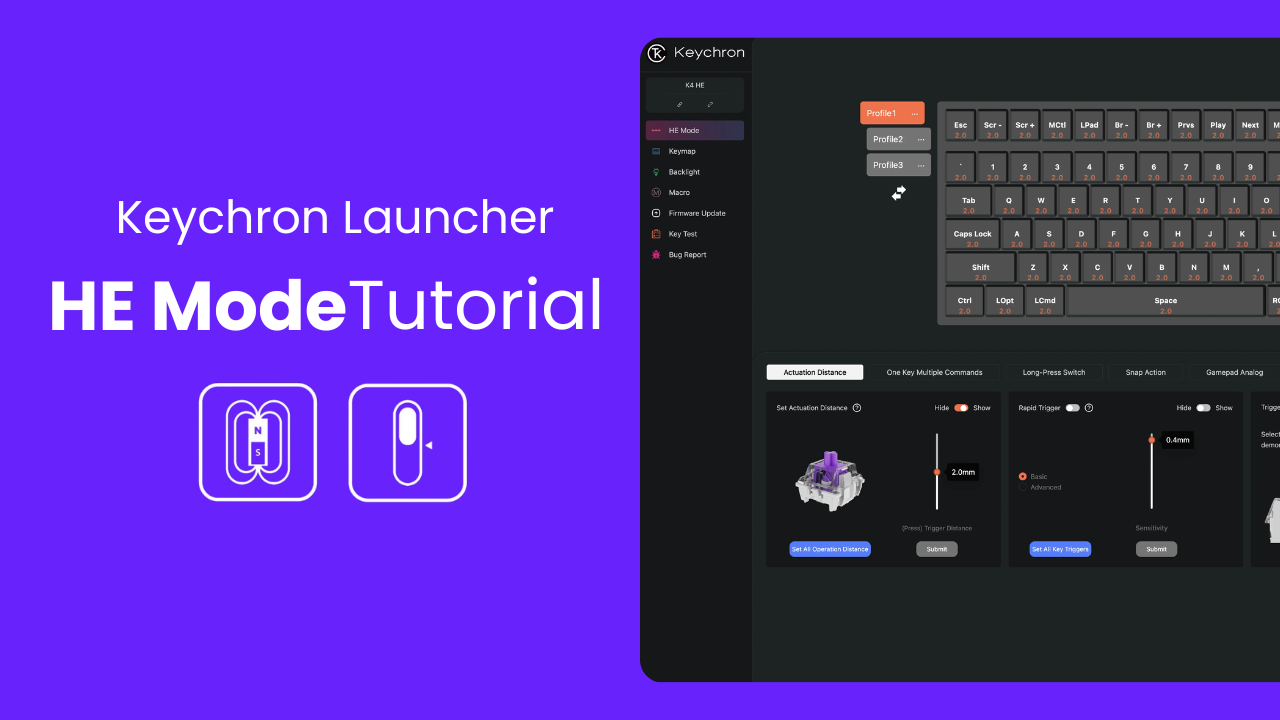
วิดีโอสอนตั้งค่า Macro
ดูขั้นตอนการสร้าง Macro ด้วยการบันทึกจากการกดปุ่มจริงแบบเห็นภาพ ประกอบควบคู่กับขั้นตอนในบทความนี้
สรุป
Macro บน Keychron Launcher คือ การรวมคำสั่งหลายขั้นตอนไว้ในปุ่มเดียว ตั้งค่าด้วยการอัดคีย์ที่กดจริงผ่าน Start REC และ Stop REC แล้วกด Submit เพื่อบันทึกลงคีย์บอร์ด เหมาะกับคนทำงานเอกสาร สายครีเอทีฟ โปรแกรมเมอร์ และเกมเมอร์ที่ต้องกดคำสั่งชุดเดิมเป็นประจำ
จุดเด่นคือแก้ไขรายละเอียดภายในได้ทีหลังโดยไม่ต้องอัดใหม่ ตั้งเวลาหน่วงระหว่างปุ่มได้ และนำเข้าหรือส่งออกไฟล์เพื่อใช้ต่อกับเครื่องอื่นได้
คำถามที่พบบ่อยเกี่ยวกับ Macro บน Keychron Launcher
บทความที่เกี่ยวข้อง