วิธีอัปเดตเฟิร์มแวร์คีย์บอร์ด B Pro Series
หากพบปัญหาการใช้งานคีย์บอร์ด หรือไม่แน่ใจว่าเกิดอะไรขึ้นกับอุปกรณ์ ขั้นแรกแนะนำให้ ลองรีเซ็ตค่าโรงงาน ก่อนเป็นอันดับแรก
หมายเหตุ : หากคีย์บอร์ดทำงานเป็นปกติดีอยู่แล้ว ไม่แนะนำให้แฟลชเฟิร์มแวร์ เนื่องจากมีความเสี่ยงที่อาจทำให้อุปกรณ์เสียหายได้
วิธีรีเซ็ตค่าโรงงานคีย์บอร์ด
การรีเซ็ตค่าโรงงานสามารถทำได้โดยตรงผ่านการกดปุ่มลัดบนคีย์บอร์ด โดยไม่จำเป็นต้องใช้โปรแกรมเพิ่มเติมแต่อย่างใด
- เปิดคีย์บอร์ด
- กดปุ่ม Fn + J + Z ค้างไว้พร้อมกันเป็นเวลา 4 วินาที

ไฟแบ็คไลท์จะกะพริบเป็นสีแดงอย่างรวดเร็วต่อเนื่อง 3 วินาที ซึ่งเป็นสัญญาณว่าการรีเซ็ตเสร็จสมบูรณ์แล้ว
หากดำเนินการรีเซ็ตค่าโรงงานแล้วปัญหายังไม่ได้รับการแก้ไข ขั้นตอนถัดไปคือการอัปเดตเฟิร์มแวร์
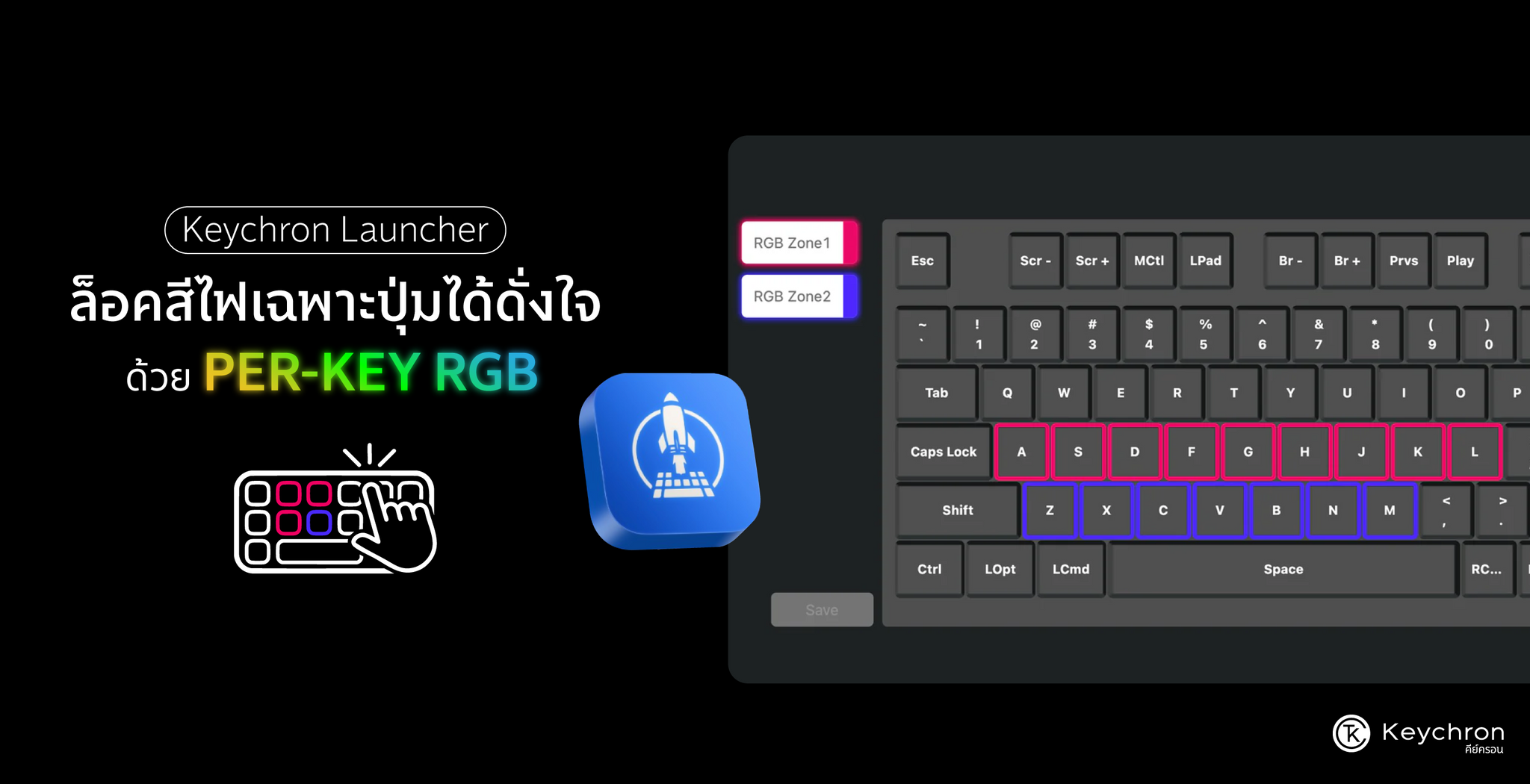
แนะนำให้ใช้ Launcher ในการอัปเดตเฟิร์มแวร์เป็นหลัก หากใช้ Launcher แล้วไม่สำเร็จ
สามารถดาวน์โหลดไฟล์เฟิร์มแวร์มาแฟลชด้วยตนเองได้

4. คลิก "Firmware Update" ทางด้านซ้าย

5. เมื่อเข้าสู่หน้าถัดไป ให้กด "Next" เพื่อเริ่มแฟลชเฟิร์มแวร์

6. กดปุ่ม "fn" + "-" ค้างไว้เป็นเวลา 3 วินาที ไฟแสดงสถานะการชาร์จจะเปลี่ยนเป็นสีฟ้าและเริ่มกะพริบ
(ทั้ง B1 Pro และ B6 Pro มีลักษณะการทำงานเดียวกัน)


7. กดปุ่ม "Match Device" ด้านล่าง สำหรับ Mac ให้เลือกอุปกรณ์ที่ขึ้นต้นด้วย "PCA" ส่วน Windows ให้เลือกอุปกรณ์ที่ขึ้นต้นด้วย "NSF" แล้วเชื่อมต่อ

8. เมื่อจับคู่อุปกรณ์สำเร็จ ปุ่ม "Flash Firmware" จะปรากฏขึ้น กดปุ่มดังกล่าวเพื่อเริ่มการอัปเดต โปรดหลีกเลี่ยงการถอดสาย USB ในระหว่างการอัปเดต

วิธีแฟลชเฟิร์มแวร์ด้วยตนเอง (Manually Flash)
หมายเหตุ: ก่อนแฟลชเฟิร์มแวร์ ให้เข้าไปที่ launcher.keychron.com → Settings → Device Info เพื่อตรวจสอบ PID และ VID ของคีย์บอร์ด และเลือกไฟล์เฟิร์มแวร์ให้ตรงกับอุปกรณ์ของท่าน (VID ของคีย์บอร์ดทุกรุ่นในเอกสารนี้คือ 0x3434)
B1 Pro
(VID: 0x3434; PID: 0x0711)
*Firmware version 1.0.3 updated on July 22, 2024.
(VID: 0x3434; PID: 0x0714)
*Firmware version 1.0.0 updated on February 25, 2025.
B6 Pro
(VID: 0x3434; PID: 0x0761)
*Firmware version 1.3.3 updated on August 21, 2025.
-Improved accuracy by reducing ghost key issues.
*Firmware version 1.3.2 updated on July 22, 2024.
(VID: 0x3434; PID: 0x076b)
*Firmware version 1.0.0 updated on August 22, 2025.
(VID: 0x3434; PID: 0x0764)
*Firmware version 1.0.0 updated on February 26, 2025.
B2 Pro
(VID: 0x3434; PID: 0x0724)
*Firmware version 1.0.0 updated on September 28 2025.
(VID: 0x3434; PID: 0x0720)
*Firmware version 1.0.2 updated on August 19 2025.
-Added configuration support for MT (MOD, KC), MO (Layer), TO (Layer), and TG (Layer).
*Firmware version 1.0.0 updated on December 27 2024.
1. ไม่ว่าจะใช้ Mac หรือ Windows ให้เปลี่ยนสวิตช์ระบบเป็น Win เลื่อนสวิตช์ไปที่โหมด Cable แล้วเสียบสายไฟเข้ากับคีย์บอร์ด
2. กดปุ่ม "fn" + "-" ค้างไว้เป็นเวลา 3 วินาที ไฟแสดงสถานะการชาร์จจะเปลี่ยนเป็นสีฟ้าและเริ่มกะพริบ
B1 Pro :
B6 Pro:
3. คอมพิวเตอร์จะตรวจพบฮาร์ดไดรฟ์ชื่อ NRF52BOOT
4. ลากไฟล์เฟิร์มแวร์ใหม่ (.uf2) ไปวางในฮาร์ดไดรฟ์ NRF52BOOT เพื่อเริ่มการแฟลช
5. รอสักครู่ เมื่อแฟลชเฟิร์มแวร์เสร็จสมบูรณ์ ฮาร์ดไดรฟ์จะถูกดีดออกโดยอัตโนมัติ
6. หากต้องการตรวจสอบว่าการแฟลชสำเร็จหรือไม่ สามารถเข้าไปที่ launcher.keychron.com คลิก "Firmware Update" ทางด้านซ้าย เพื่อตรวจสอบเวอร์ชันปัจจุบันของเฟิร์มแวร์
รายการเฟิร์มแวร์ล่าสุดแยกตามรุ่น
สามารถดาวน์โหลดไฟล์เฟิร์มแวร์ล่าสุดของแต่ละรุ่นได้จากเว็บไซต์ทางการของ Keychron โดยเลือกไฟล์ให้ตรงกับ PID ของอุปกรณ์ตามตารางด้านล่างนี้
Keychron Launcher

ใช้ Launcher ให้คุ้มกว่านี้